VPN на роутере работает сразу для всех устройств в доме: телевизоров, приставок, ноутбуков, умных колонок. На каждом устройстве ничего настраивать не нужно.
Что понадобится:
• роутер Keenetic с KeeneticOS 4.0 или новее;
• компьютер или телефон, подключённый к этому роутеру;
• пароль от настроек роутера. Обычно он написан на наклейке снизу роутера;
• 10–15 минут.
Шаг 1. Скачайте файл настроек из бота
1. Откройте бота @QUIC_VPN_bot → «⚙️ Настроить QUIC VPN» → «Роутер».
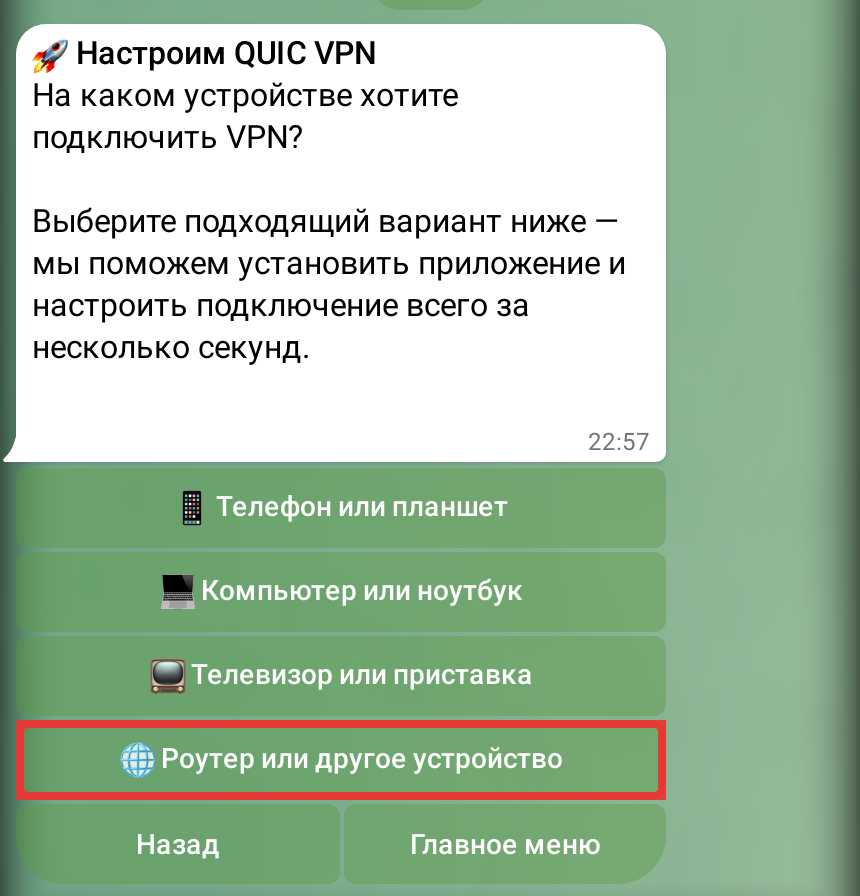
2. Нажмите «📄 Скачать конфиг WireGuard». Бот пришлёт архив .zip.
3. Сохраните архив на компьютер и распакуйте его: дважды щёлкните по архиву. Внутри файл awg-router.conf, он понадобится в шаге 4.
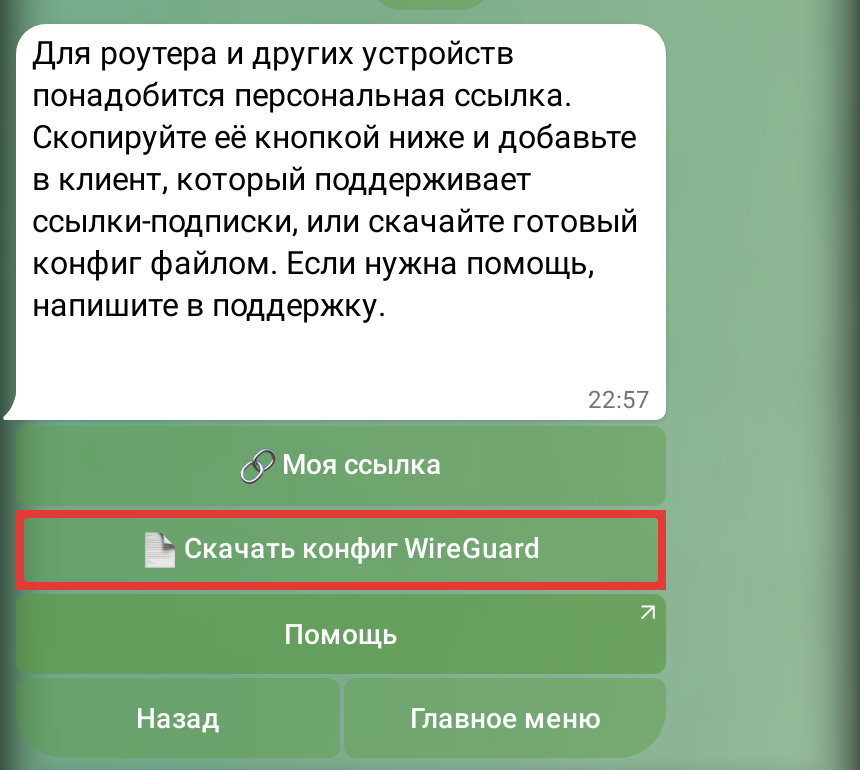
⚠️ Этот файл — ваш личный ключ. Никому его не пересылайте.
Шаг 2. Откройте настройки роутера
На компьютере или телефоне, подключённом к роутеру, откройте браузер и перейдите по адресу my.keenetic.net или 192.168.1.1. Введите логин (обычно admin) и пароль.
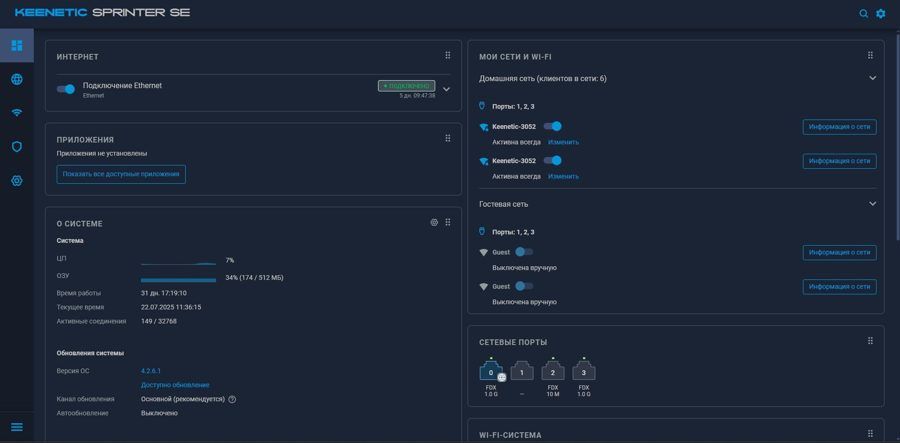
Шаг 3. Установите компонент WireGuard
Если WireGuard уже установлен, переходите к шагу 4.
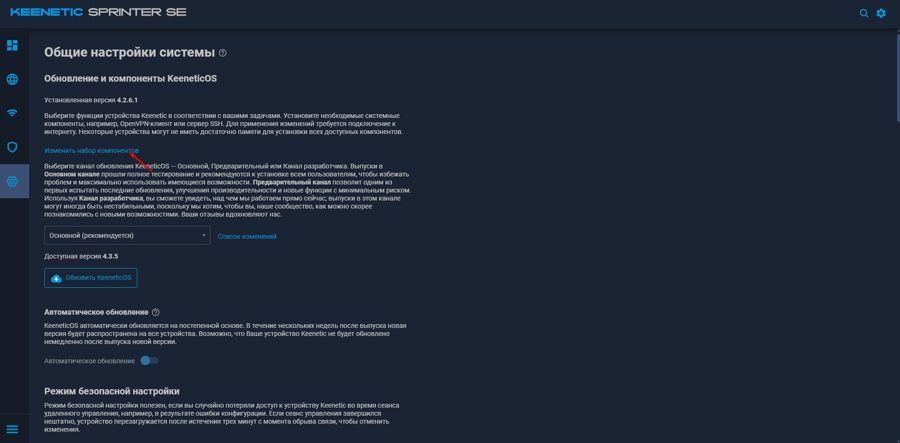
1. Откройте «Управление» → «Параметры системы».
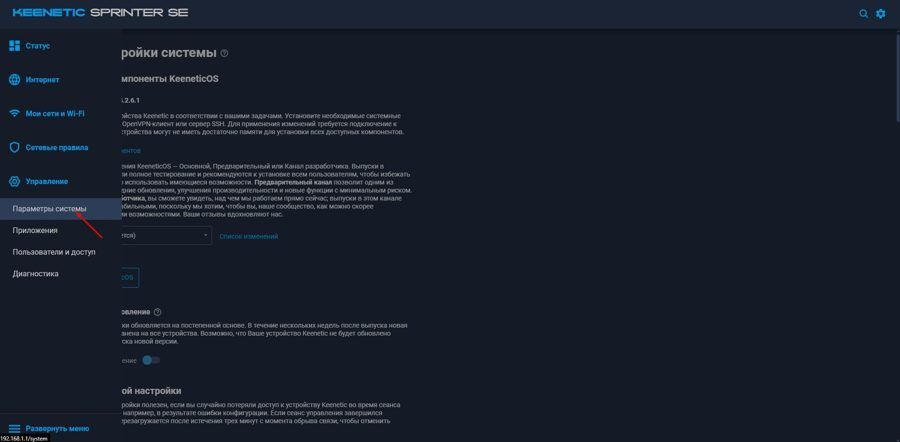
2. Нажмите «Изменить набор компонентов».
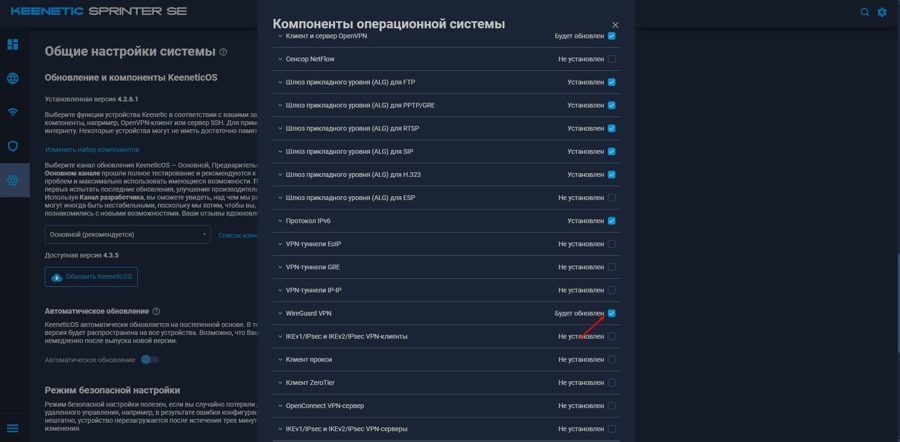
3. Отметьте галочкой «WireGuard VPN».
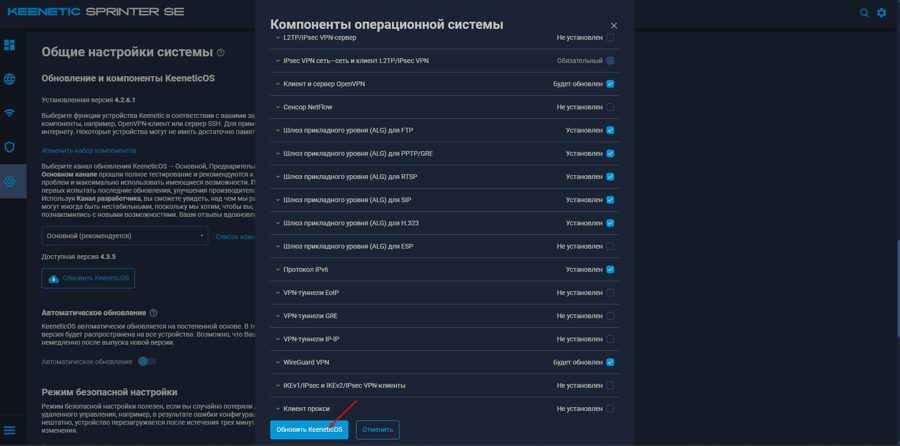
4. Нажмите «Установить обновление». Роутер обновится и перезагрузится сам. Это займёт несколько минут, интернет на это время пропадёт.
Шаг 4. Загрузите файл настроек
1. Снова откройте my.keenetic.net и перейдите в «Интернет» → «Другие подключения».
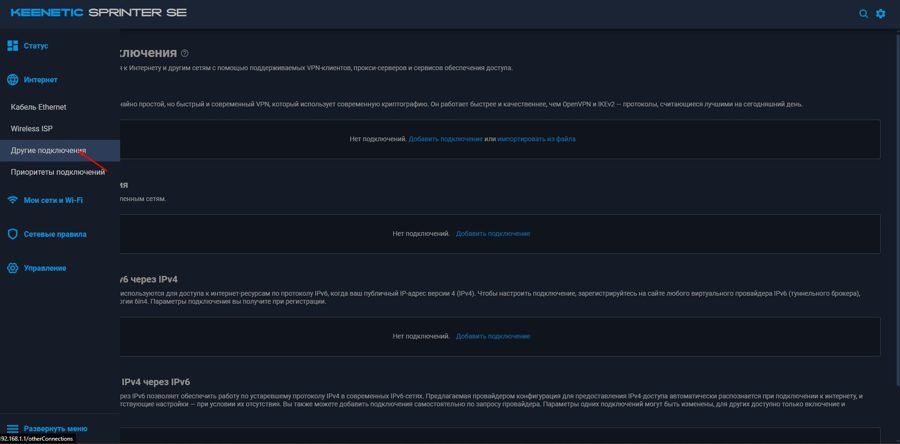
2. В разделе WireGuard нажмите «Загрузить из файла» и выберите файл awg-router.conf из шага 1.
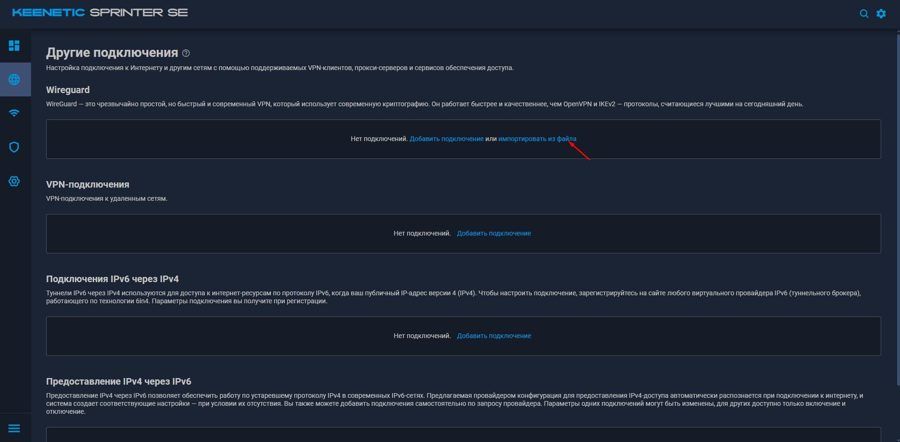
Шаг 5. Включите подключение
1. Нажмите на появившееся подключение, чтобы открыть его настройки.
2. Поставьте галочку «Использовать для выхода в интернет».
3. В полях DNS 1 и DNS 2 впишите 1.1.1.1 и 8.8.8.8.
4. Нажмите «Сохранить».
5. Включите переключатель напротив подключения.
📷 Здесь будет скриншот: настройки подключения: галочка «Использовать для выхода в интернет», поля DNS
📷 Здесь будет скриншот: подключение включено (переключатель)
Шаг 6. Сделайте VPN основным подключением
1. Откройте «Интернет» → «Приоритеты подключений».
2. Перетащите подключение QUIC VPN в самый верх списка.
3. Нажмите «Сохранить».
📷 Здесь будет скриншот: приоритеты подключений, QUIC VPN наверху
Как проверить
Откройте на любом домашнем устройстве сайт 2ip.ru. Если вместо российского адреса показывается другая страна, VPN работает.
Не работает?
• Проверьте, что подключение включено и стоит первым в «Приоритетах подключений».
• Перезагрузите роутер.
• Скачайте файл в боте заново и повторите шаг 4.
Если не помогло, напишите в поддержку. Укажите модель роутера и версию KeeneticOS: она есть на главной странице настроек.
Остались вопросы? Напишите в поддержку @QUIC_Support_bot, мы поможем.