Что понадобится: Mac, Telegram и 5 минут.
Шаг 1. Установите Happ
1. Скачайте установочный файл с официальной страницы Happ: Happ для macOS. На странице нажмите на файл, название которого заканчивается на .dmg.
2. Откройте скачанный файл из папки «Загрузки».
3. В открывшемся окне перетащите значок Happ в папку «Программы».
4. Откройте Happ из «Программ». Если Mac спросит «Вы уверены, что хотите открыть?», нажмите «Открыть».
📷 Здесь будет скриншот: окно .dmg с перетаскиванием в «Программы»
Шаг 2. Скопируйте ссылку подписки
Откройте бота @QUIC_VPN_bot на Mac, в Telegram для компьютера или в веб-версии.
1. «⚙️ Настроить QUIC VPN» → «Компьютер».
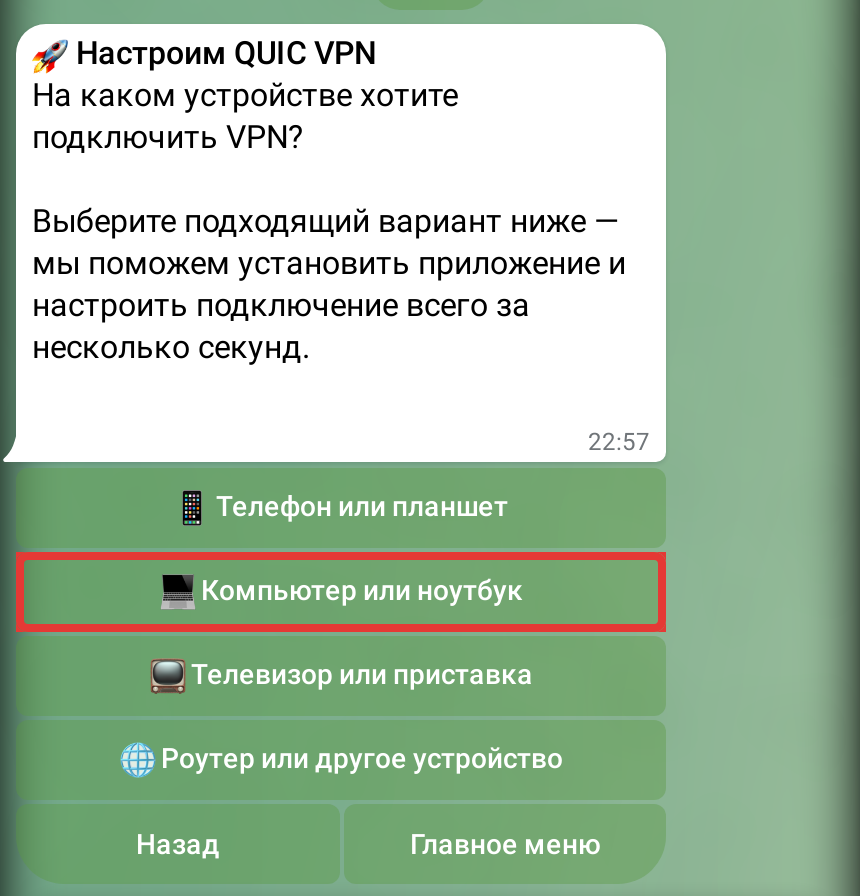
2. Нажмите «🔗 Моя ссылка».
3. Нажмите на ссылку, и она скопируется.
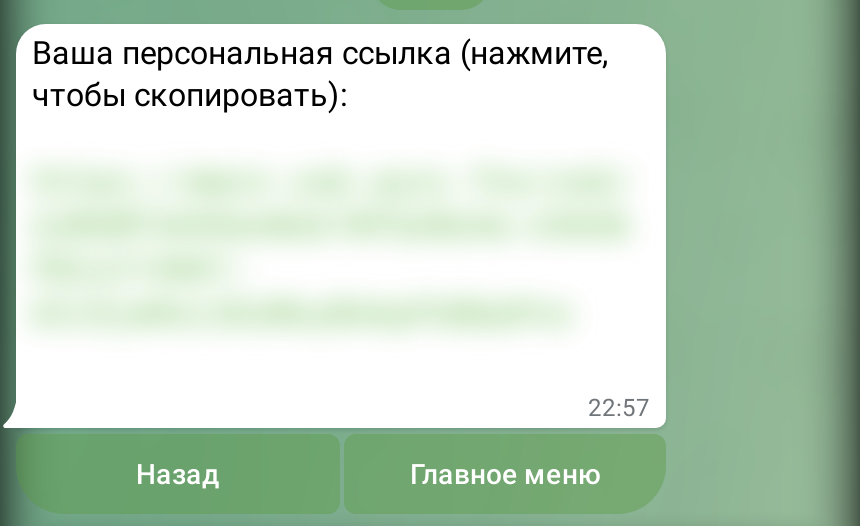
💡 Если Telegram есть только на телефоне, скопируйте ссылку там и отправьте её себе в «Избранное». На Mac откройте «Избранное» и скопируйте ссылку оттуда.
Шаг 3. Добавьте подписку
1. В Happ нажмите «+» в правом верхнем углу.
2. Выберите «Вставить из буфера обмена».
📷 Здесь будет скриншот: Happ на Mac, «+» → «Вставить из буфера обмена»
Появится подписка QUIC VPN со списком стран.
Шаг 4. Подключитесь
1. Выберите страну, например Нидерланды.
2. Нажмите большую кнопку включения.
3. При первом подключении Mac попросит разрешить добавление конфигурации VPN. Нажмите «Разрешить» и введите пароль от Mac.
📷 Здесь будет скриншот: Happ на Mac, состояние «Подключено»
Готово! Кнопка подсветится, в строке меню вверху экрана появится значок VPN.
⚠️ Как сменить страну: сначала выключите VPN, затем выберите другую страну и включите снова.
💡 Самые быстрые страны — наверху. В настройках подписки Happ можно включить сортировку по пингу: тогда страны с наименьшей задержкой будут вверху списка.
💡 Сервер «Белые списки» выбирайте, только когда включены «глушилки» (режим белых списков) и ни одна другая страна не подключается. В обычное время он не нужен.
Если пропал интернет или подписка закончилась
1. Выключите VPN.
2. Нажмите значок обновления 🔄 рядом с подпиской.
3. Включите VPN снова.
Если не помогло, откройте VPN не подключается: что делать.
Остались вопросы? Напишите в поддержку @QUIC_Support_bot, мы поможем.