RabbitHole есть в российском App Store, менять страну не нужно. Это самый простой вариант для iPhone и iPad.
Что понадобится: iPhone или iPad с iOS 17 или новее, Telegram и 5 минут.
Шаг 1. Установите RabbitHole
Откройте App Store и установите RabbitHole: RabbitHole в App Store. Ещё можно набрать «RabbitHole» в поиске App Store.
Шаг 2. Скопируйте ссылку подписки
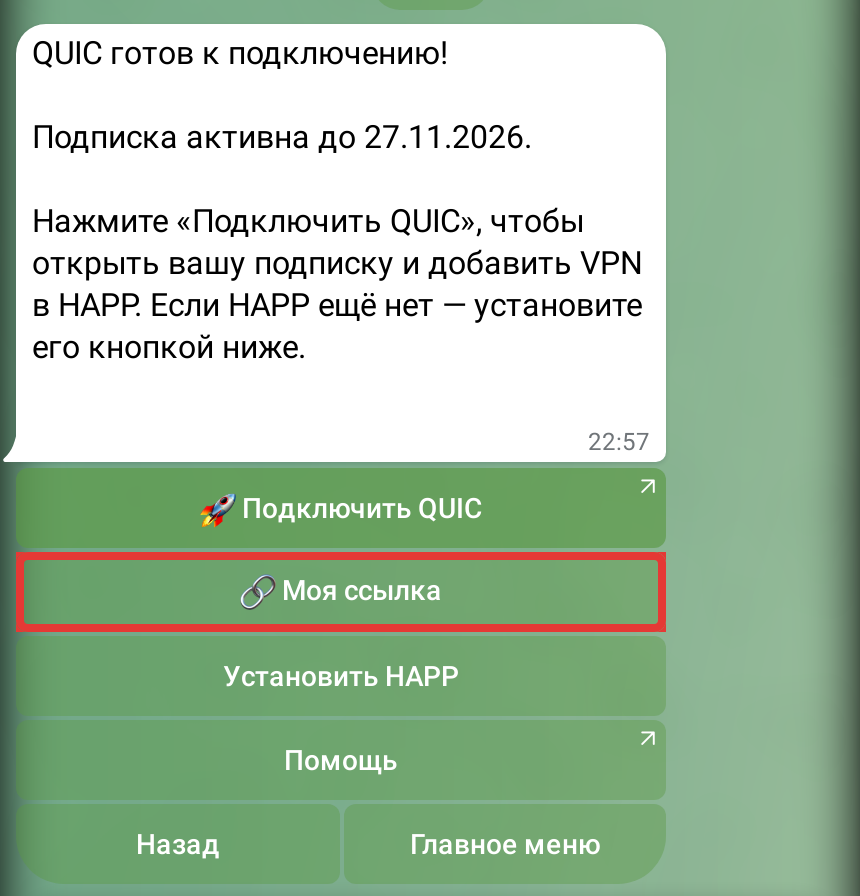
1. Откройте бота @QUIC_VPN_bot → «⚙️ Настроить QUIC VPN» → «Телефон».
2. Нажмите «🔗 Моя ссылка».
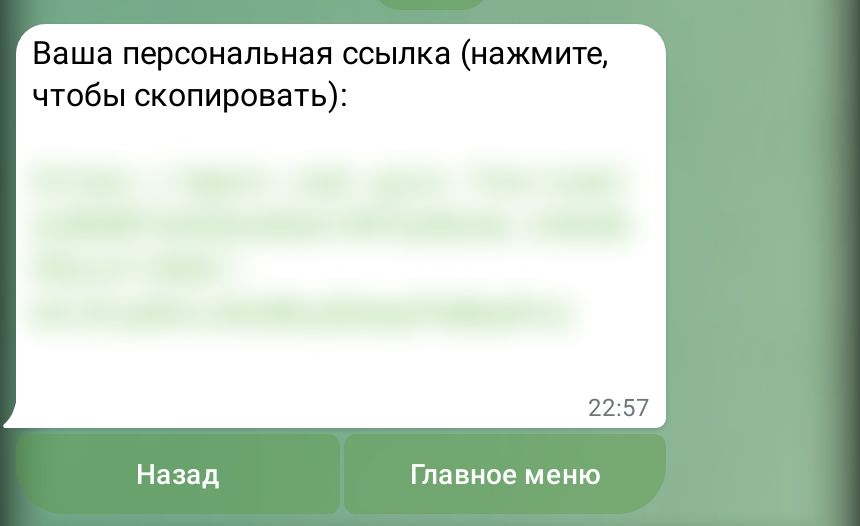
3. Нажмите на ссылку, и она скопируется.
Шаг 3. Добавьте подписку в RabbitHole
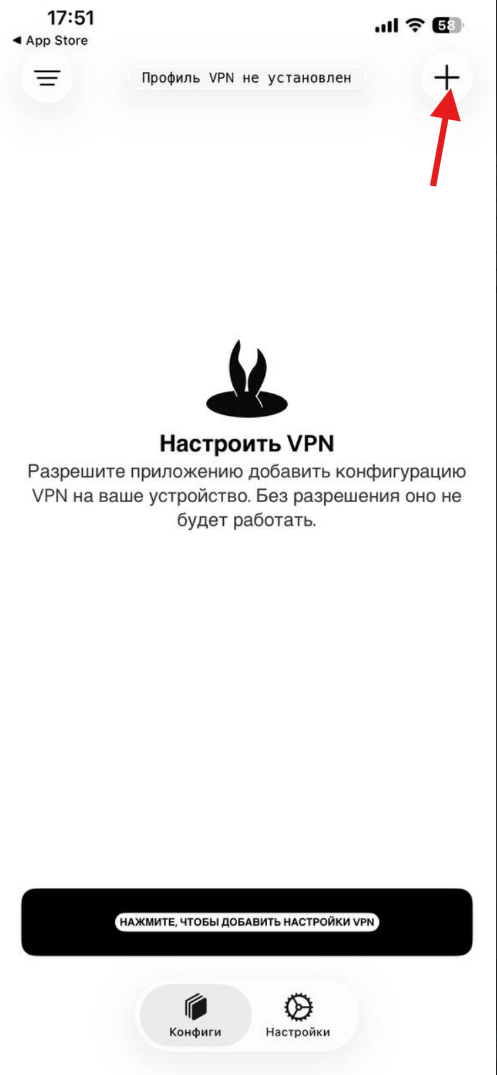
1. Откройте RabbitHole и нажмите «+» в правом верхнем углу.
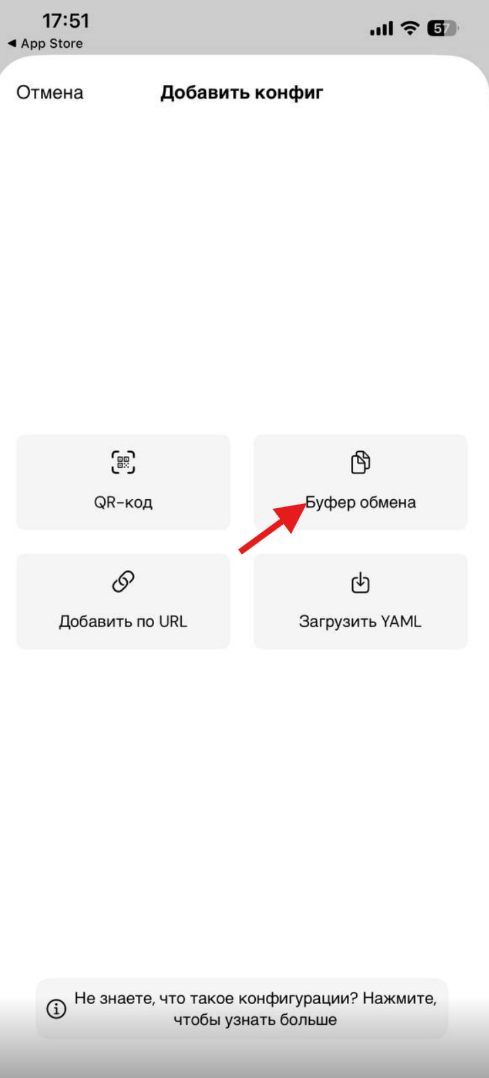
2. Нажмите «Буфер обмена».
3. iPhone спросит, можно ли вставить текст из Telegram. Нажмите «Разрешить вставку».
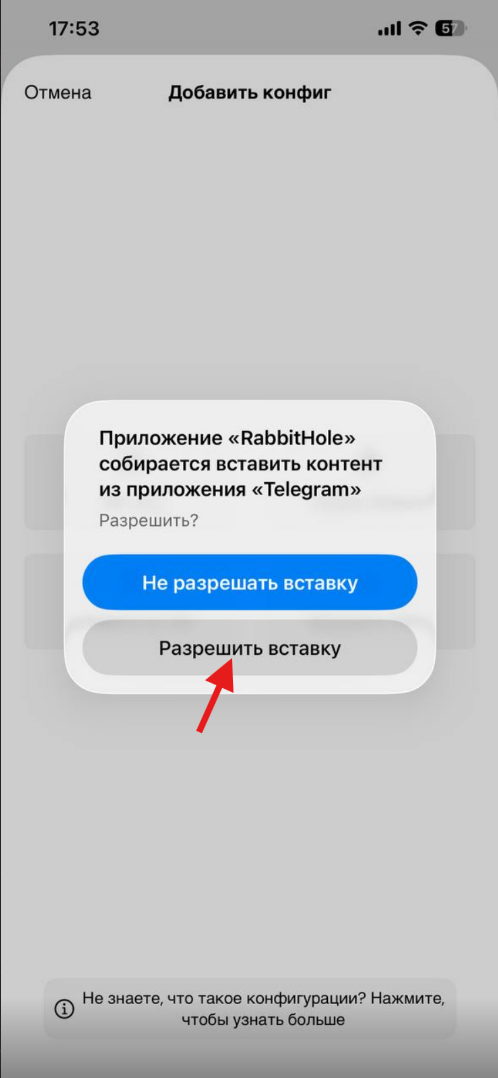
Появится подписка QUIC VPN со списком стран.
📷 Здесь будет скриншот: RabbitHole со списком серверов QUIC
Шаг 4. Разрешите VPN
1. Внизу экрана нажмите «Нажмите, чтобы добавить настройки VPN».
2. iPhone спросит разрешение на добавление VPN. Нажмите «Разрешить» и введите код-пароль телефона или подтвердите вход по Face ID.
📷 Здесь будет скриншот: системное окно «RabbitHole запрашивает разрешение на добавление конфигураций VPN»
Это нужно сделать только один раз.
Шаг 5. Подключитесь
1. Нажмите значок пальчика 👆 над списком: приложение проверит скорость (пинг) каждой страны. Чем меньше число, тем быстрее.
2. Выберите страну, например Нидерланды.
3. Нажмите «Подключиться».
📷 Здесь будет скриншот: RabbitHole, пинг (1), страна (2), «Подключиться» (3)
Готово! Вверху появится зелёная надпись «Подключено» с таймером, а в строке состояния iPhone — значок VPN.
📷 Здесь будет скриншот: RabbitHole в состоянии «Подключено»
💡 Сервер «Белые списки» выбирайте, только когда включены «глушилки» (режим белых списков) и ни одна другая страна не подключается. В обычное время он не нужен.
Если пропал интернет или подписка закончилась
1. Нажмите «Отключиться».
2. Нажмите значок обновления 🔄 рядом с названием подписки.
3. Подключитесь снова.
Если не помогло, удалите подписку и добавьте её заново: нажмите значок карандаша ✏️ рядом с подпиской → «Удалить конфигурацию» → повторите шаги 2–5.
Всё ещё не работает? Откройте VPN не подключается: что делать.
Остались вопросы? Напишите в поддержку @QUIC_Support_bot, мы поможем.