QUIC VPN подключается через нашего Telegram-бота @QUIC_VPN_bot. В боте вы получаете ссылку подписки. Это ваш личный «ключ» от VPN. Вы добавляете её в приложение один раз, после этого VPN включается одной кнопкой.
Что понадобится: Telegram и 3–5 минут.
Шаг 1. Откройте бота
Откройте @QUIC_VPN_bot и нажмите кнопку «Старт» внизу экрана.
📷 Здесь будет скриншот: бот QUIC, кнопка «Старт»
Шаг 2. Включите бесплатный пробный период
Нажмите «🎁 Попробовать бесплатно». Пробный доступ включится сразу, карту привязывать не нужно.
📷 Здесь будет скриншот: экран бота с кнопкой «🎁 Попробовать бесплатно»
Шаг 3. Выберите устройство
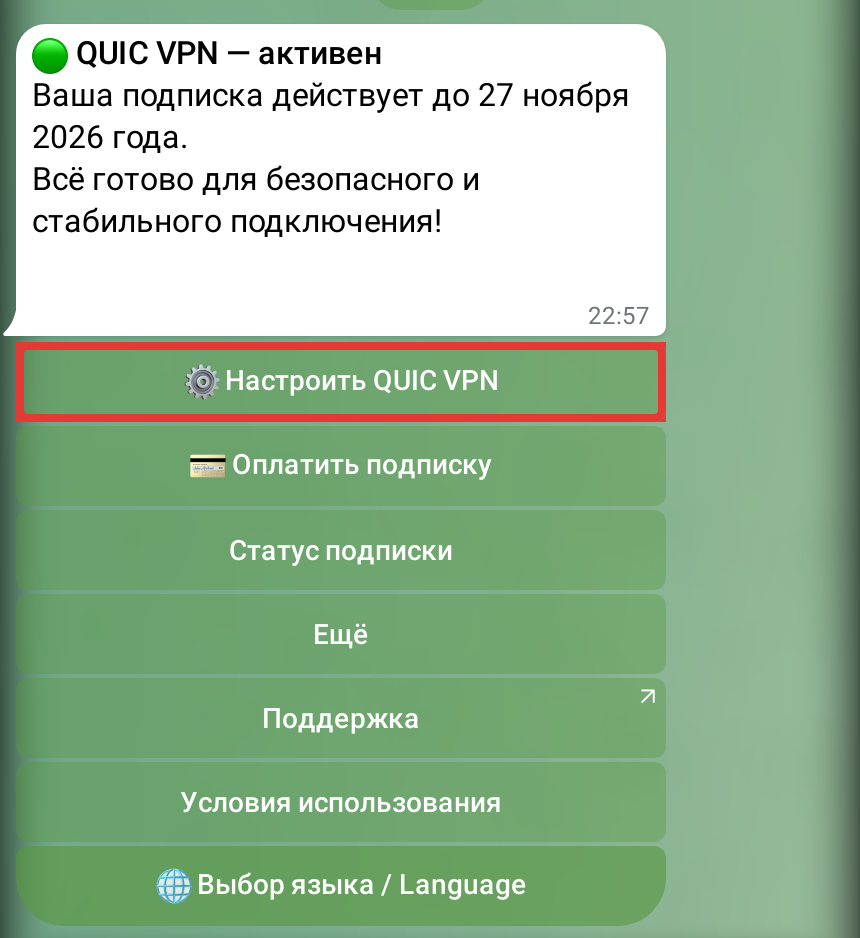
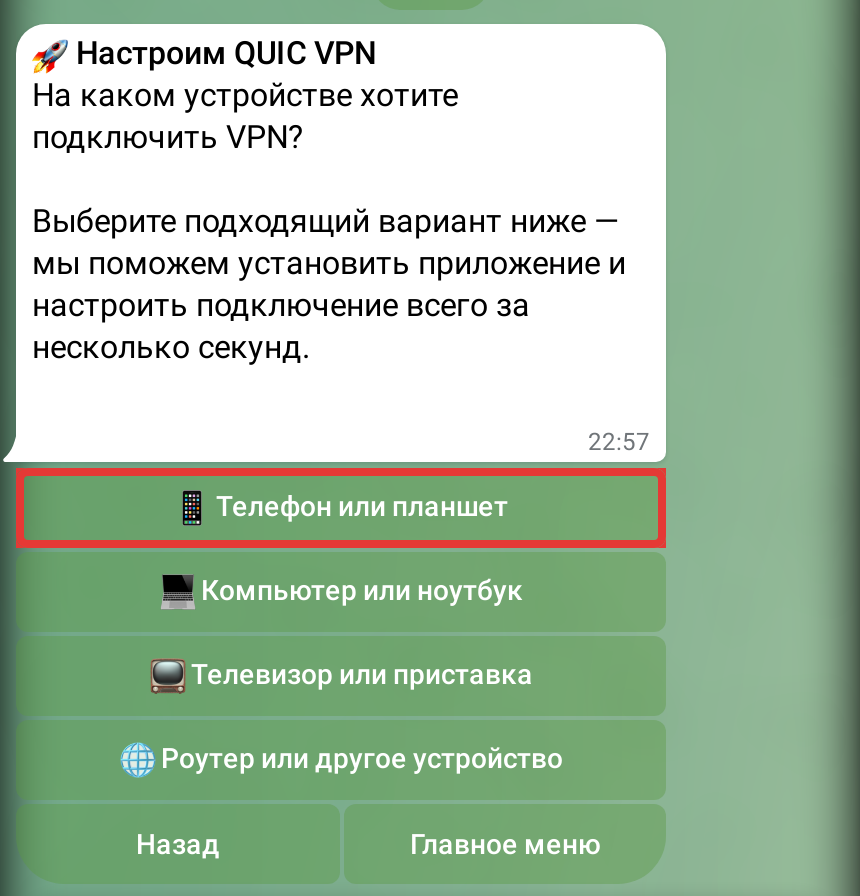
Нажмите «⚙️ Настроить QUIC VPN» и выберите устройство: телефон, компьютер, телевизор или роутер.
Шаг 4. Подключитесь
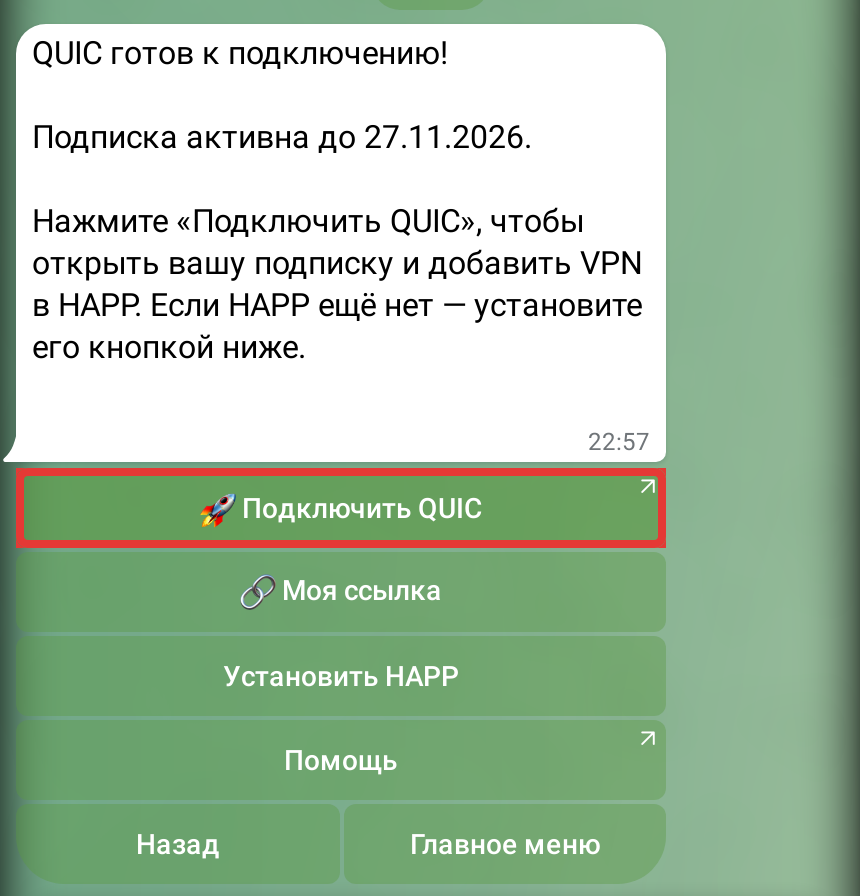
На экране устройства есть две главные кнопки:
• «🚀 Подключить QUIC» — самый простой способ. Откроется страница вашей подписки, там нужно нажать «Импортировать», и подписка сама добавится в приложение.
• «🔗 Моя ссылка» — бот покажет вашу ссылку подписки. Нажмите на неё, и она скопируется. Её можно вставить в любое приложение вручную.
Дальше откройте инструкцию для вашего устройства:
• iPhone и iPad: RabbitHole или Happ
• Mac: RabbitHole или Happ
• Телевизор: Android TV или Apple TV
• Роутер: Keenetic
Важно знать
• Ссылка подписки — только для вас. Не публикуйте её и не пересылайте посторонним.
• Настраиваете VPN на другом устройстве, например на телевизоре или компьютере? Проще всего открыть бота прямо на этом устройстве. Если там нет Telegram, скопируйте ссылку на телефоне и отправьте её себе: в «Избранное» Telegram или по почте. Telegram для компьютера: desktop.telegram.org, веб-версия: web.telegram.org.
• Срок подписки и продление — в боте, кнопка «Статус подписки».
Остались вопросы? Напишите в поддержку @QUIC_Support_bot, мы поможем.