
Этот гайд поможет настроить приложение Happ так, чтобы VPN работал только там, где нужно. Российские сервисы (ВК, Ozon, 2ГИС, Сбер, Яндекс и другие) будут открываться напрямую без VPN и не будут ругаться на его использование. Заблокированные сервисы (YouTube, Telegram, Instagram и т.д.) будут работать через VPN.
Гайд универсальный — подходит для iOS, Android, Windows и macOS. Скриншоты сделаны на Windows, но на других платформах интерфейс Happ очень похожий: те же разделы, те же названия, те же кнопки. Просто действуй по смыслу.
🎯 Что вы получите после настройки
ВК, Ozon, 2ГИС, Яндекс, Сбер и другие русские сервисы работают напрямую без VPN и не ругаются на него
YouTube, Telegram, Instagram и заблокированные сайты работают через VPN
Экономия трафика VPN и меньше нагрузка на батареюНет необходимости включать/выключать VPN вручную — всё происходит автоматически
📋 Что нужно перед началом
Установленное приложение Happ (iOS — из App Store, Android — из Google Play, Windows/macOS — с официального сайта happ.su)
Активная подписка на VPN, уже добавленная в приложение
Быстрый способ настройки
Просто нажмите на ссылку — конфигурация автоматически подтянется в приложение, и всё настроится за вас. Это самый быстрый способ подключить готовый маршрут без ручного ввода параметров.
- Установить конфигурацию
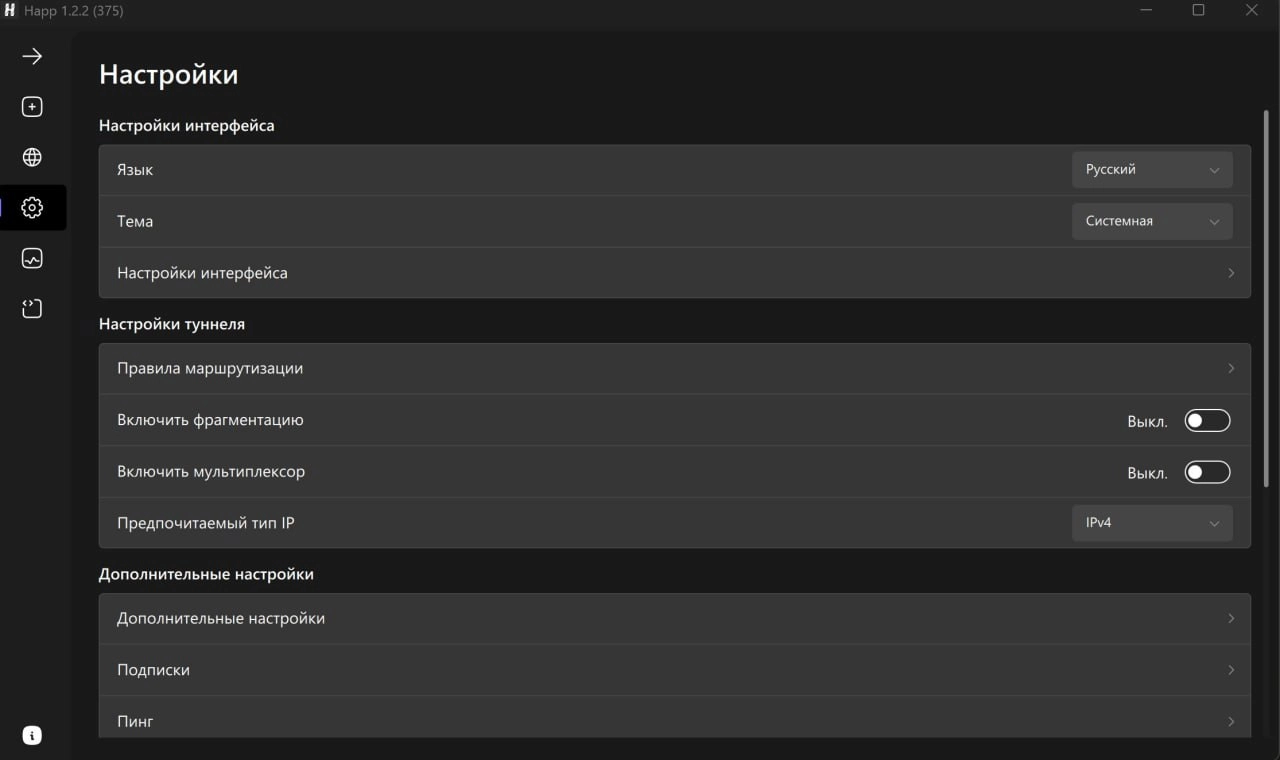
Шаг 1. Заходим в настройки маршрутизации
Откройте Happ и нажмите на иконку шестерёнки (настройки). В разделе "Настройки туннеля" выберите пункт "Правила маршрутизации".
Шаг 2. Создаём новый профиль
На странице "Правила маршрутизации" нажмите на три точки в правом верхнем углу и выберите "Создать профиль".
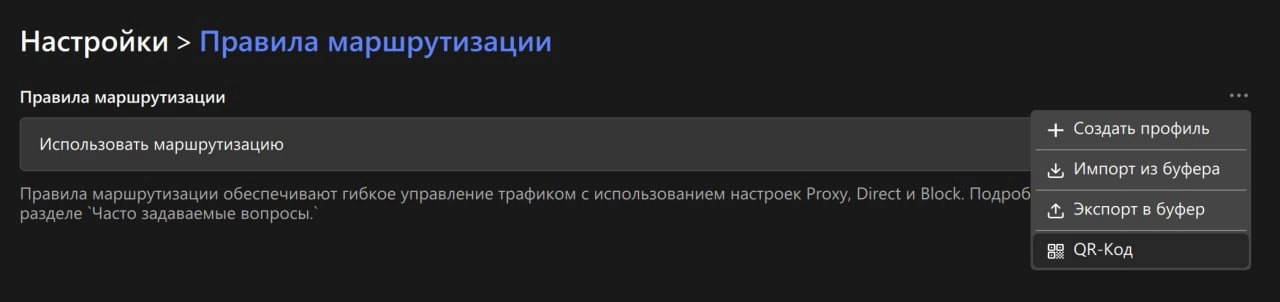
Назовите профиль как удобно, например "White list" или "Россия-напрямую".
Шаг 3. Меняем адреса геофайлов
В созданном профиле нажмите на строку с URL файла geosite и замените её на: https://github.com/runetfreedom/russia-v2ray-rules-dat/releases/latest/download/geosite.dat
Затем нажмите на строку с URL файла geoip и замените на: https://github.com/runetfreedom/russia-v2ray-rules-dat/releases/latest/download/geoip.dat
⚠️ Важно: это специальные геофайлы, адаптированные под российский интернет. В стандартных файлах Loyalsoldier нет нужной секции RU, и ничего не заработает.
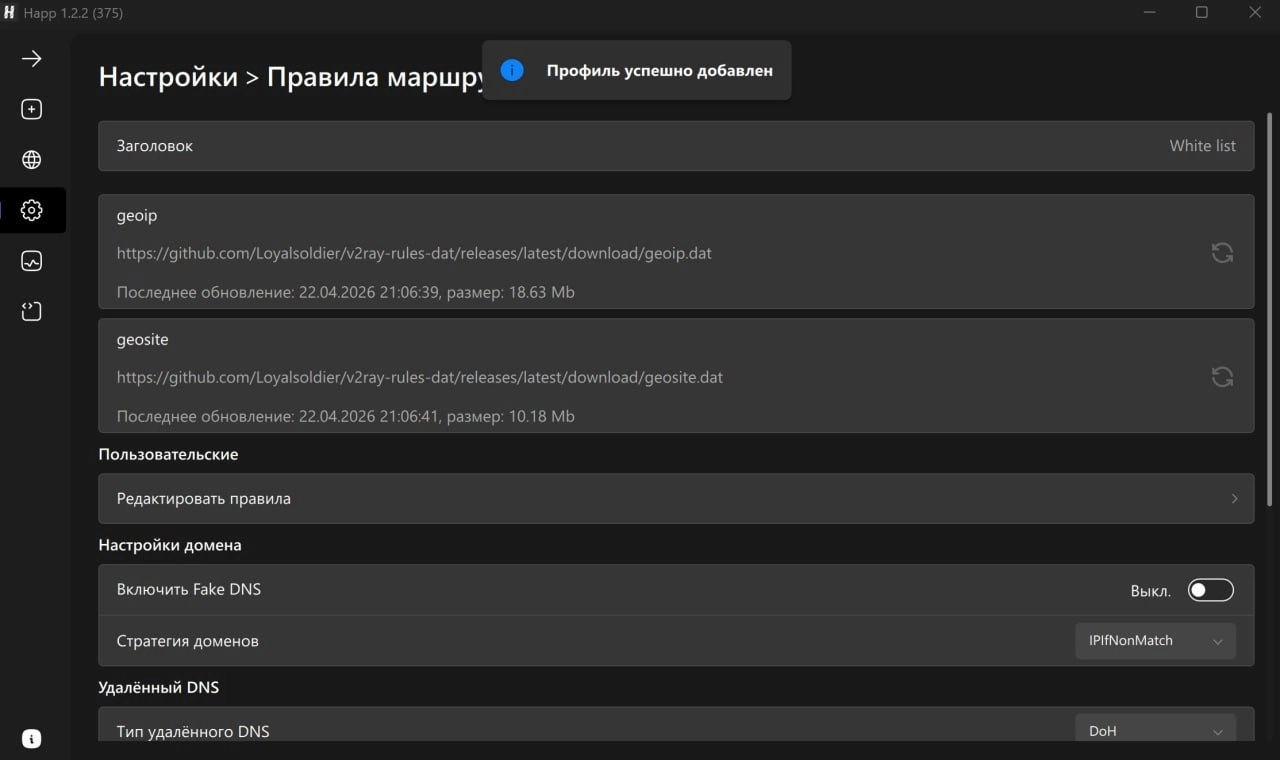
Шаг 4. Настраиваем переключатели и стратегию
Найдите в профиле следующие опции и установите: "Урезать геофайлы" — ВЫКЛЮЧИТЬ
"Включить Fake DNS" — ВЫКЛЮЧИТЬ
Стратегия доменов — IPIfNonMatch
Если "Урезать геофайлы" включено, приложение скачает обрезанные файлы без секции RU, и роутинг не заработает.
Шаг 5. Обновляем геофайлы
Нажмите круглую иконку обновления (↻) рядом с geosite — дождитесь окончания загрузки. Файл должен весить примерно 60 МБ. Затем то же самое с geoip — дождитесь загрузки, файл будет около 20 МБ.
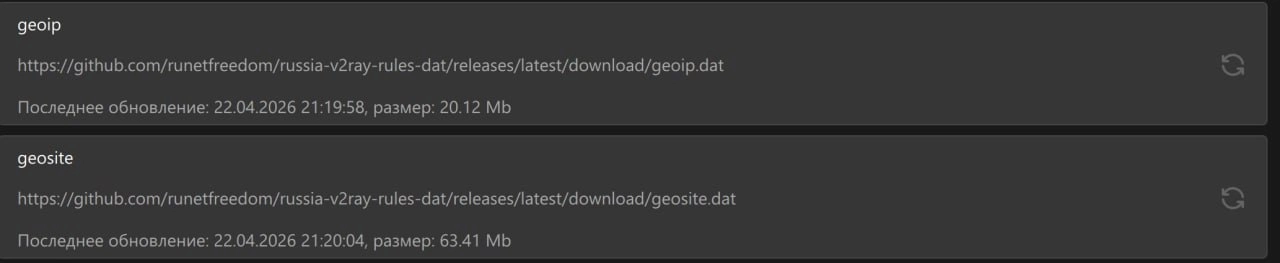
Если файлы значительно меньше по размеру — значит "Урезать геофайлы" всё ещё включено. Выключи его и нажми обновление снова.
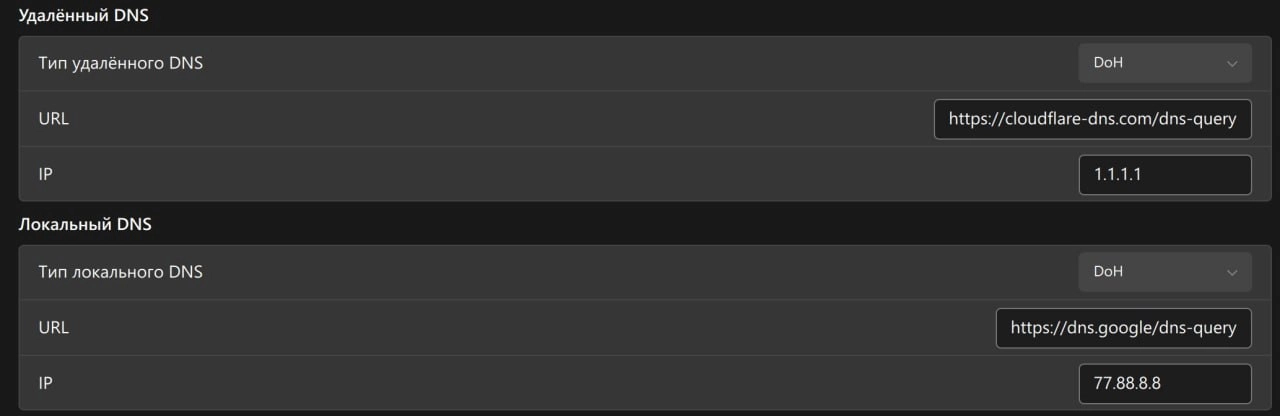
Шаг 6. Настраиваем DNS
Прокрутите ниже до раздела DNS.
Удалённый (Remote) DNS:
Тип: DoH или DoU
URL: https://cloudflare-dns.com/dns-query
IP: 1.1.1.1
Локальный (Domestic) DNS:
Тип: DoH или DoU
URL: https://dns.google/dns-query (или Яндекс DoH)
IP: 77.88.8.8 — это Яндекс DNS, он быстрее резолвит российские сайты
Шаг 7. Настраиваем правила маршрутизации
Прокрутите профиль ниже и нажмите "Редактировать правила". Откроется экран с разделами Прокси / Direct / Block.
Убедитесь, что переключатель "Глобальный прокси" включён (фиолетовый).
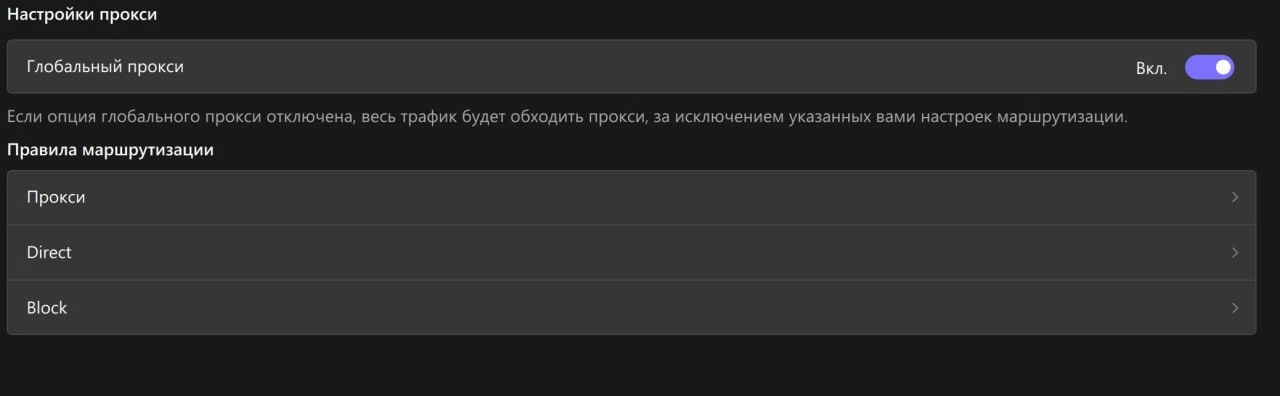
Раздел Direct (Напрямую)
Сюда идёт трафик, который должен работать БЕЗ VPN — именно тут указываются все русские сервисы.
Зайдите в Direct и впишите:
10.0.0.0/8
172.16.0.0/12
192.168.0.0/16
169.254.0.0/16
224.0.0.0/4
255.255.255.255
geosite:category-ru
geoip:ru
Первые шесть строк — локальные сети (домашний роутер и т.д.), без них может не работать домашняя сеть. Последние две отправляют напрямую все русские домены и все российские IP-адреса.
Раздел Прокси (Proxy)
Сюда идёт трафик, который должен работать ЧЕРЕЗ VPN. Впишите:
0.0.0.0/0
::/0
Это означает "весь остальной трафик, который не попал в Direct — через VPN".
Раздел Block (опционально)
Если хотите заблокировать рекламу и трекеры, впишите:
geosite:category-ads-all
Если не нужно — пропусти.
Шаг 8. Активируем маршрутизацию
Вернитесь на экран "Правила маршрутизации". Убедитесь что ваш новый профиль выбран. Включите переключатель "Использовать маршрутизацию" сверху.
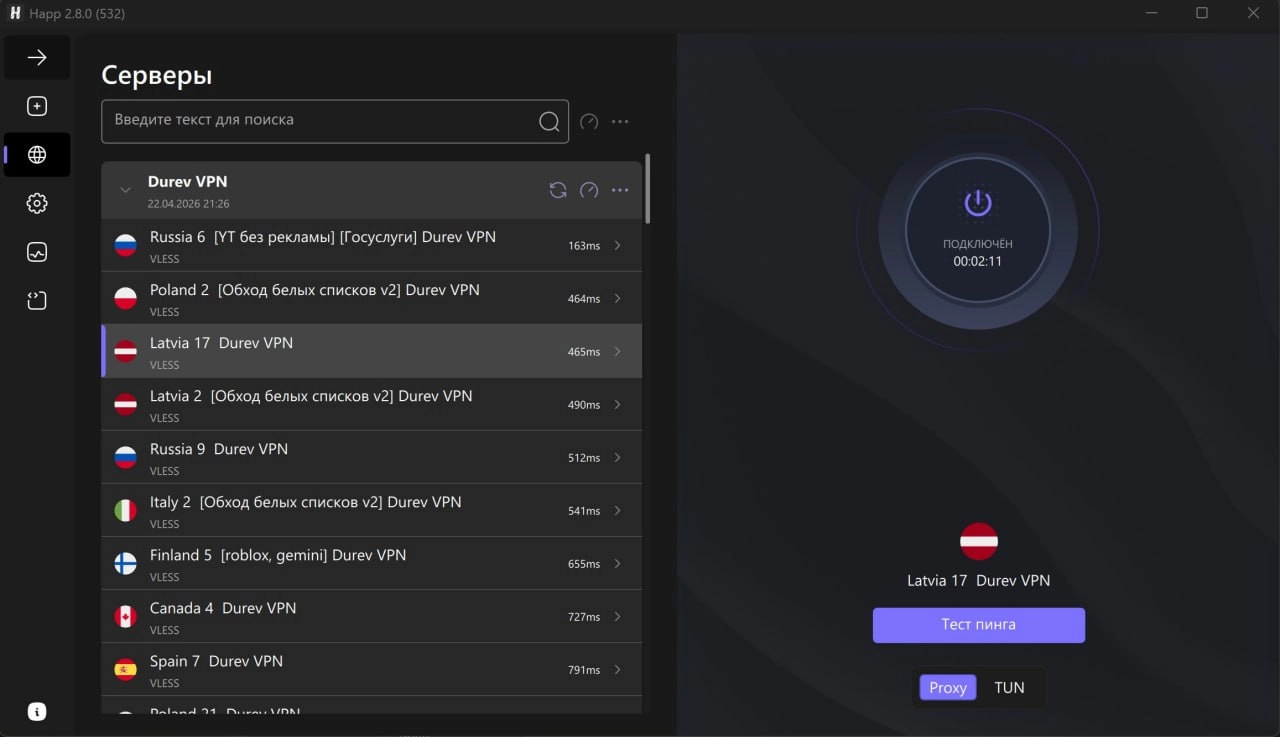
Вернитесь на главный экран Happ.
Выберите нужный VPN-сервер и нажми кнопку подключения.
✅ Проверка работы
Откройте приложение ВК — должно работать без сообщений о VPN.
Откройте Ozon — должен загрузиться каталог товаров (возможно всплывёт предупреждение о VPN, но работать будет).
Откройте YouTube или Telegram — должны открываться через VPN без тормозов.
В браузере зайдите на 2ip.ru: при включённом VPN покажет зарубежный IP. А если зайти на yandex.ru и посмотреть IP в поиске — там покажет российский IP. Значит всё работает правильно.
❓ Решение частых проблем
Ошибка "Критическая ошибка XrayCore: отсутствует секция в geosite.dat"
Проверьте, что выключена опция "Урезать геофайлы", и обнови геофайлы заново кнопкой ↻. Размер geosite должен быть около 60 МБ, geoip — около 20 МБ.
Какой-то русский сервис ругается на VPN
Зайдите в Direct и добавь его домен строкой domain:название.ru. Например:
domain:wildberries.ru
domain:sberbank.ru
domain:ozonbank.ru
После этого переподключите VPN.
Ozon Банк показывает плашку "У вас включён VPN"
Это нормально — плашка появляется просто потому что iOS/Android видят системный VPN-профиль. Само приложение работает, заходить и пользоваться можно. Если мешает — выключай VPN перед заходом в банк.
VPN не подключается, ошибок нет
Проверьте, что переключатель "Глобальный прокси" включён в настройках правил маршрутизации. Попробуйте выключить и снова включить VPN.
После настройки трафик всё равно идёт через VPN
Вы точно включили переключатель "Использовать маршрутизацию" на главной странице маршрутизации? Профиль выбран (активен)? Попробуйте полностью выключить и включить VPN.
🔋 Как экономить батарею
Выбирайте ближайший сервер — чем ближе VPN-сервер, тем меньше нагрузка на процессор
Split-роутинг (этот гайд) — главный фактор экономии: русский трафик не шифруется
Выключай VPN когда не нужен — если час сидите только в ВК/ТГ, VPN можно выключить
Протокол VLESS + Reality — экономнее чем VLESS + WebSocket + TLS (если твой провайдер предлагает такой ключ)
Отключите фоновое обновление Happ в настройках телефона
Отключите автоподключение (On Demand), если оно включено — постоянные попытки переподключения жрут батарею
🔄 Обновление правил
Раз в 2-3 недели заходи в профиль маршрутизации и обновляйте геофайлы кнопкой ↻. В них регулярно добавляют новые домены заблокированных и российских сервисов.
Гайд составлен для универсального использования на всех платформах, где работает Happ. Скриншоты сделаны на Windows, но шаги идентичны для iOS, Android и macOS.
Остались вопросы или что-то пошло не так? Напишите в техподдержку, разберёмся вместе:
Telegram
Сайт техподдержки
Приятного и безопасного серфинга! 🚀
© 2026 Durev VPN. Все права защищены.