1. Скачивание приложения
Ссылка для AppStore
Прямая ссылка для Android
Github (Android)
Прямая ссылка для Windows
Прямая ссылка для macOS
Ссылка для AppStore
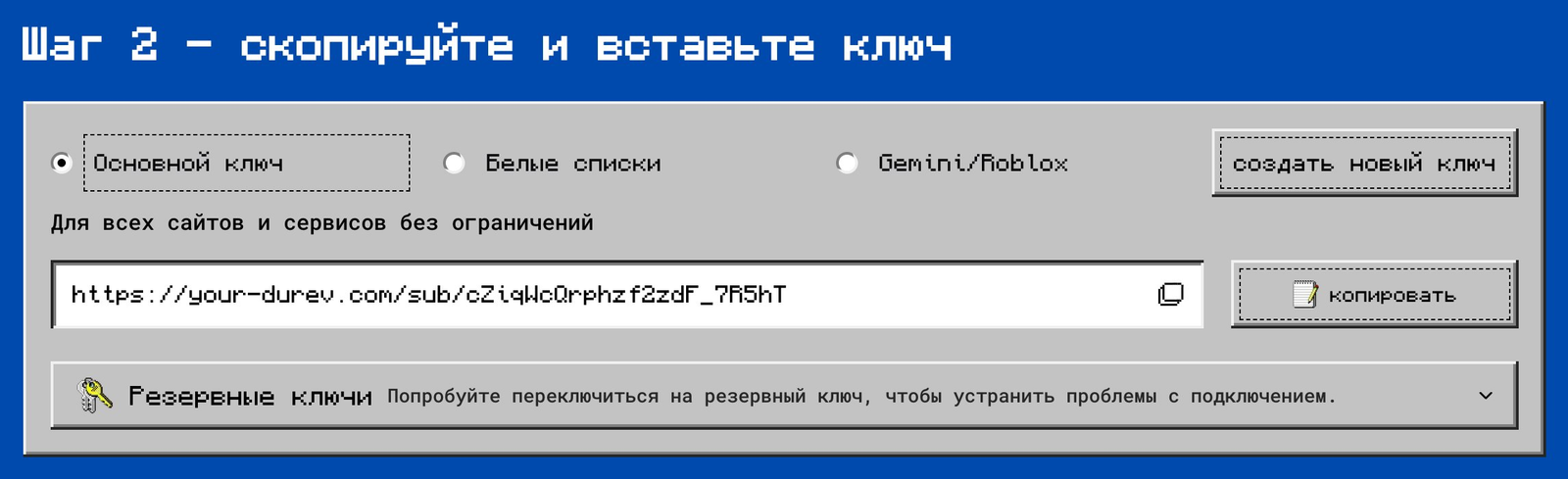
2. Копируем ключ протокола VLESS
На сайте он выглядит так:
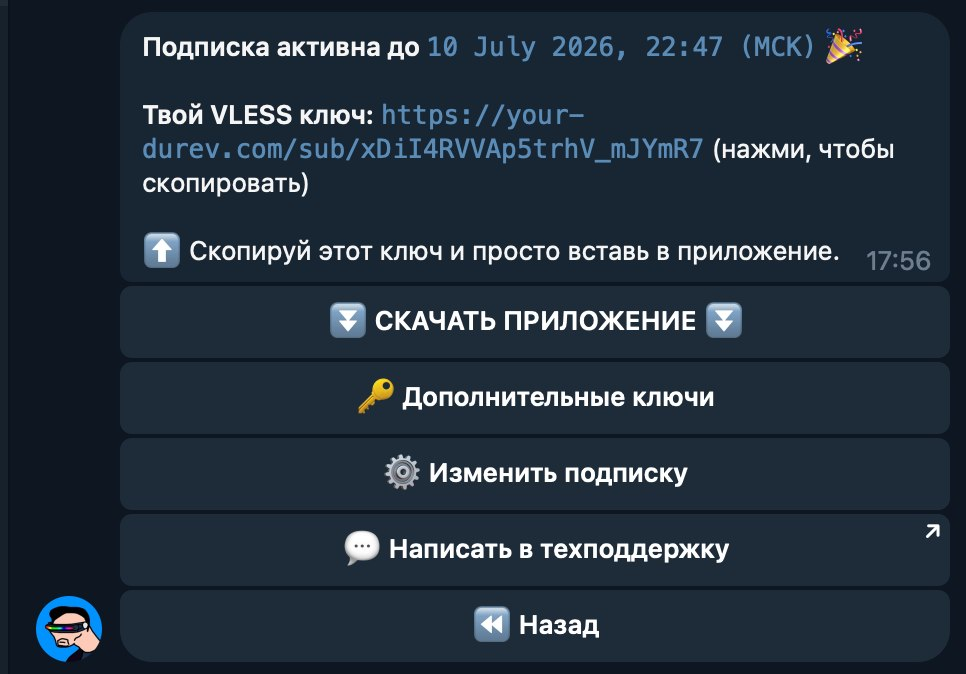
В нашем Telegram-боте это выглядит так:
Просто нажмите легким касанием и ключ скопируется.
🔑 Если основной ключ не подключается или работает нестабильно — попробуйте запасной.
Как получить Запасной ключ
3. Вставляем ключ из буфера обмена
3.1. Для того что бы вставить ключ в приложение, следуем стрелочкам как на скриншотах.
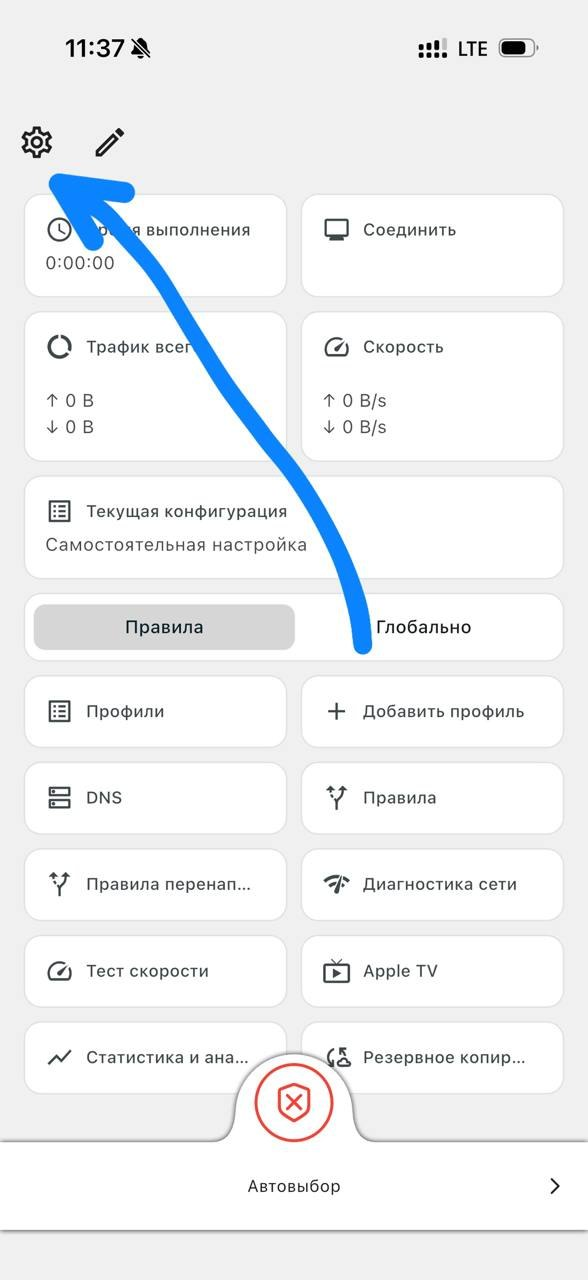
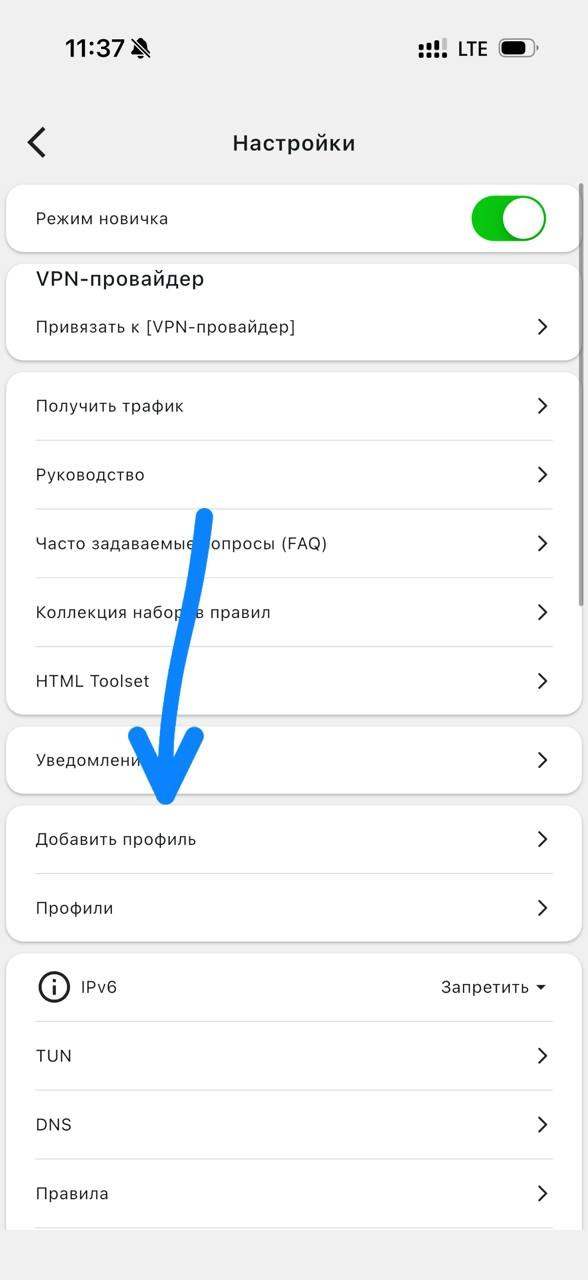
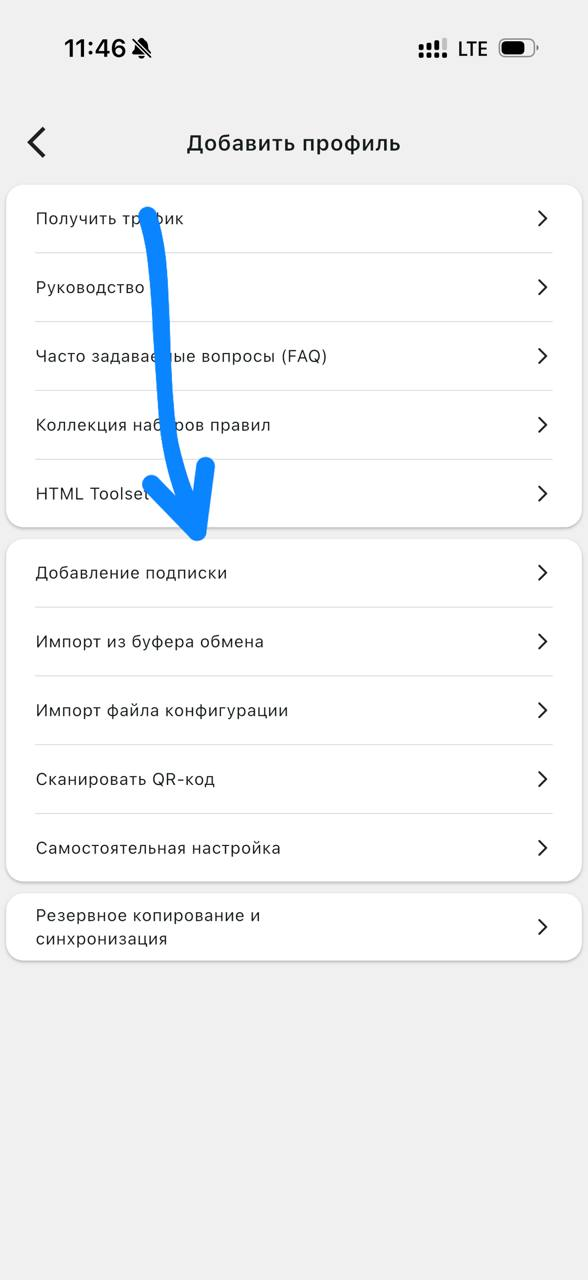
3.2. Вставляем в данное поле, сам ключ, после нажимаем на галочку:
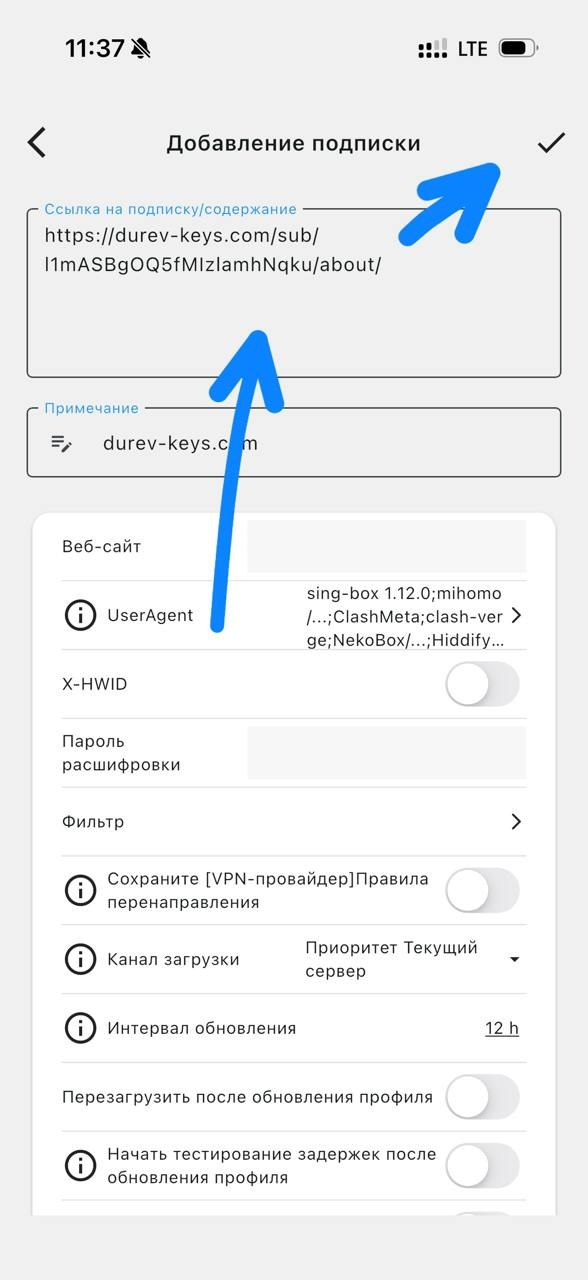
4. Подключение и выбор сервера
4.1. Для подключение к ВПН остается лишь нажать на центральную кнопку:
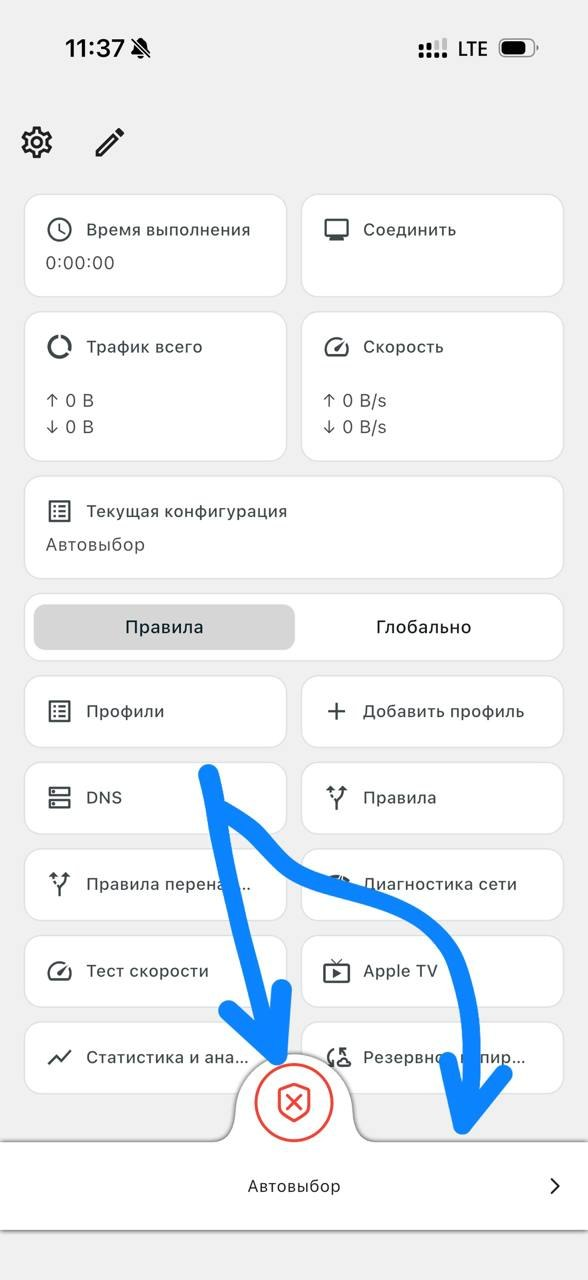
4.2. Если вы хотите сменить сервер, нажмите на самое нижнее поле:
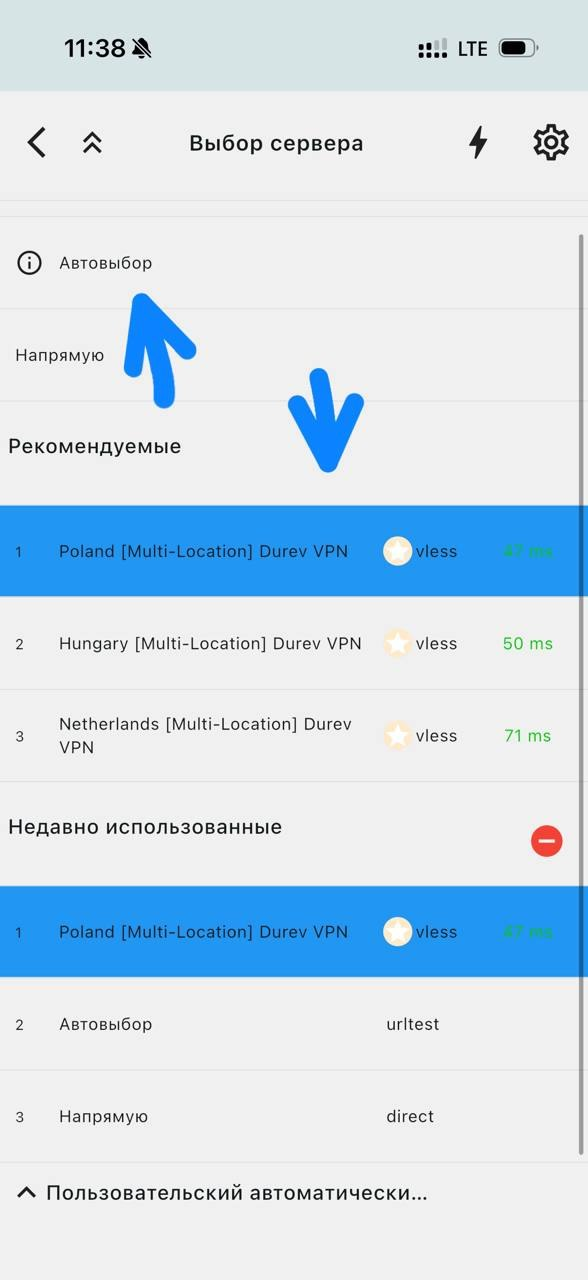
Вы можете оставить "Автовыбор", либо подключиться к рекомендуемым серверам ниже. (Скриншот 1)
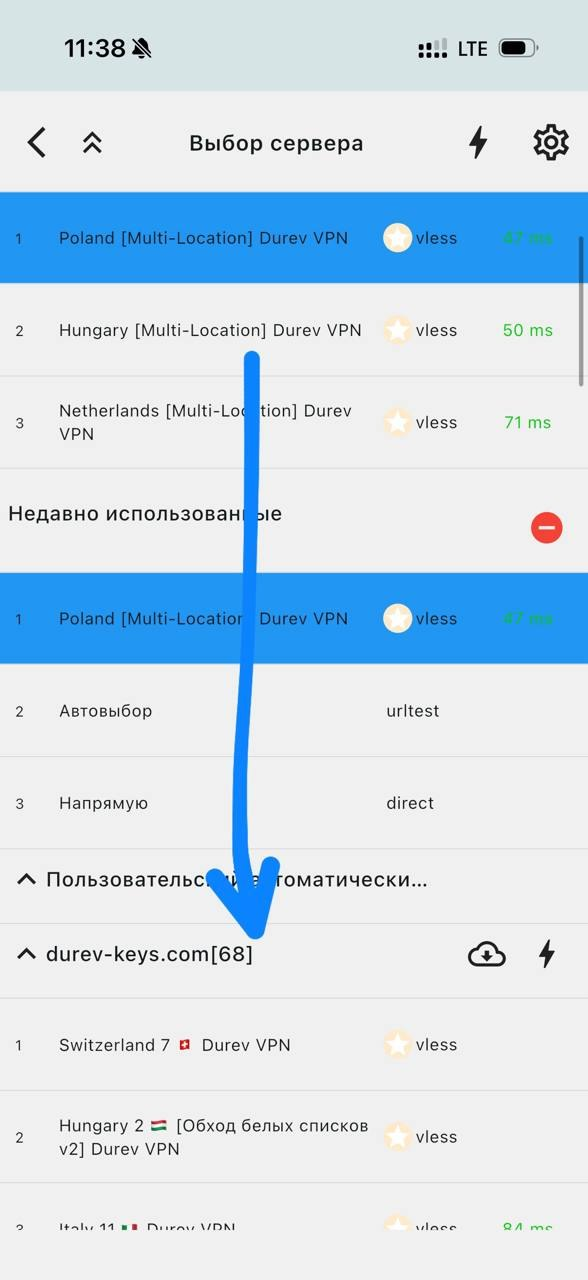
В случае если вы хотите подключиться к конкретному серверу, спускаем еще ниже и расскрываем список серверов (Скриншот 2)
5. Решение проблемы с вылетом подключения
Для решения проблемы с отключением приложения после подключения стоит учитывать особенности iOS, связанные с управлением оперативной памятью. Иногда система может автоматически выгружать приложение, что приводит к разрыву соединения.
Чтобы избежать этого, выполните следующие шаги:
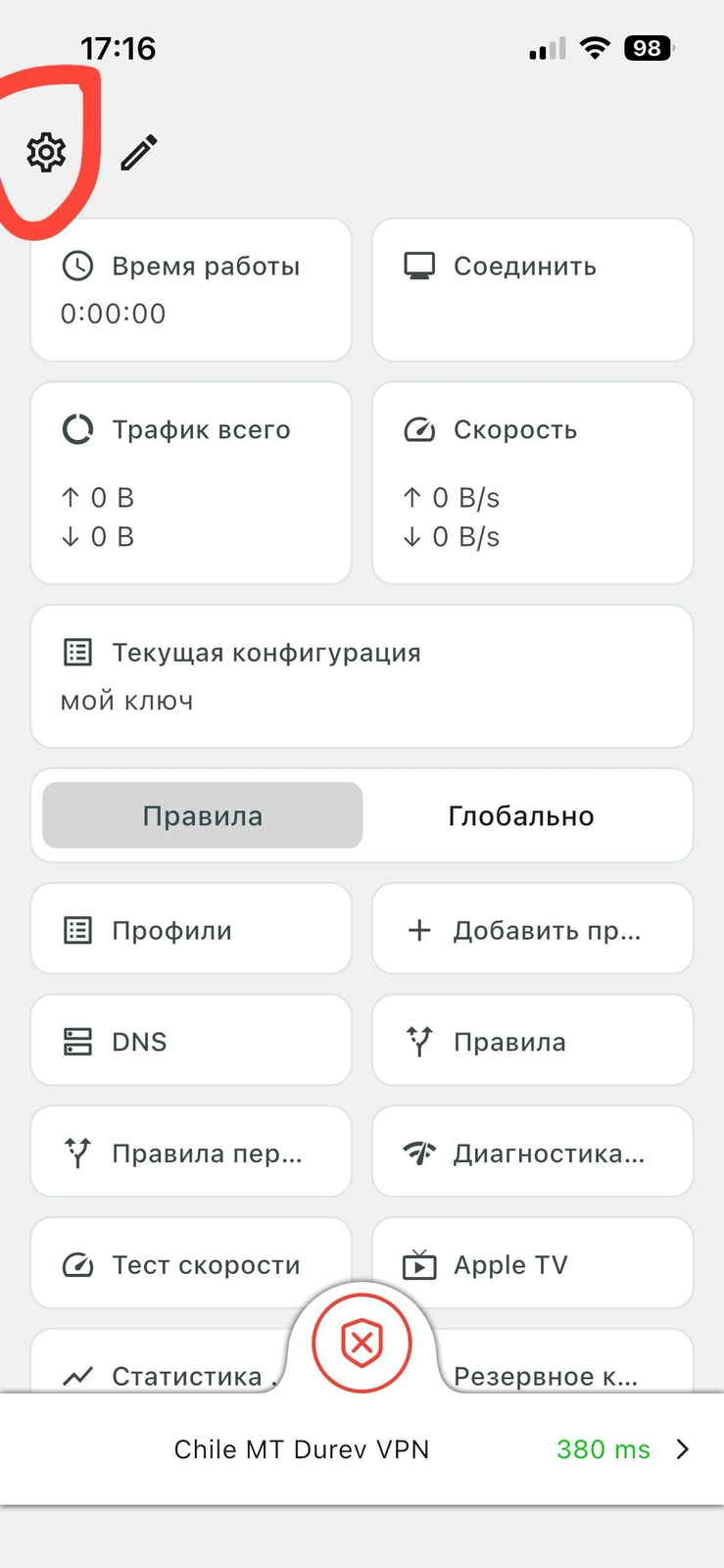
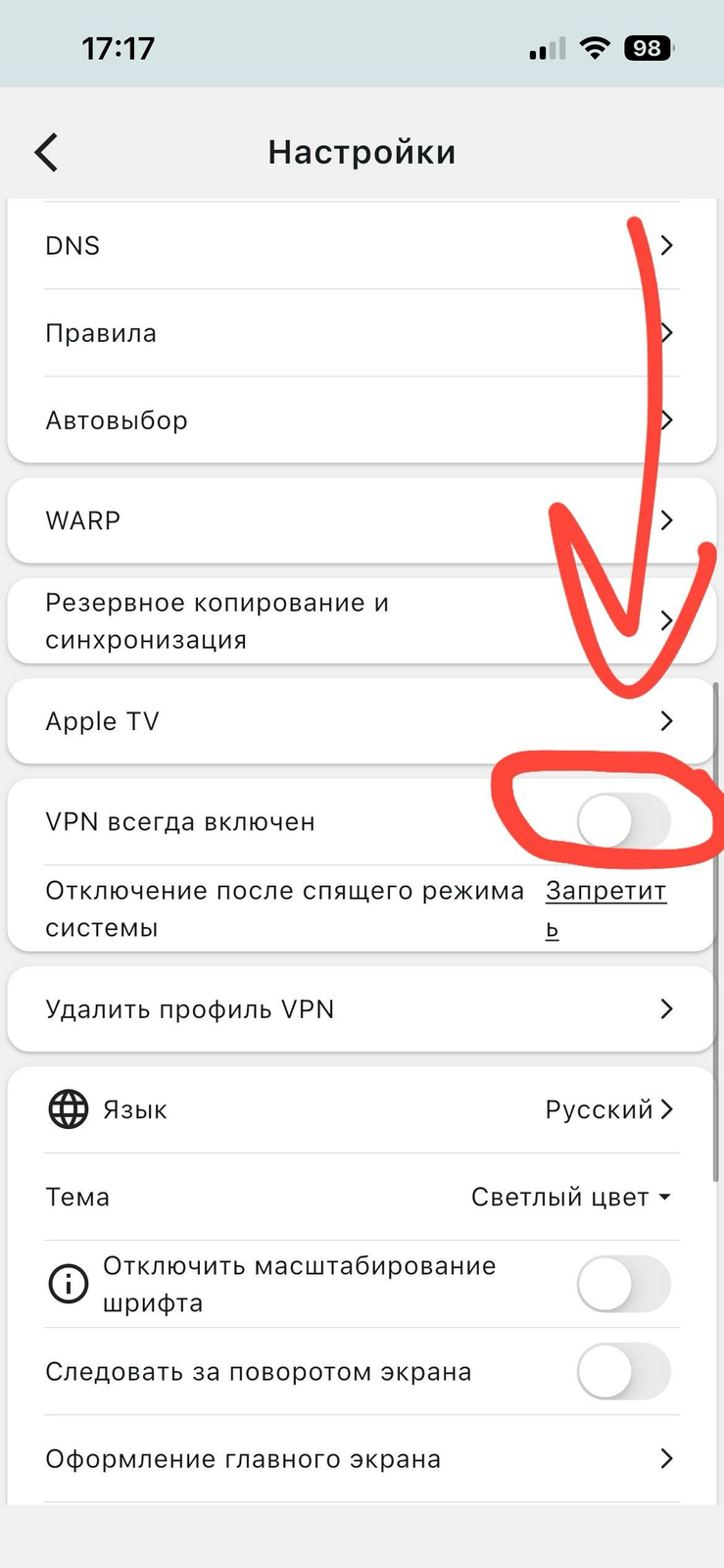
перейдите в «Настройки» и прокрутите вниз до пункта «VPN всегда включен», затем активируйте эту опцию.
6.Настройка раздельного проксирования в Karing
Ссылка на гайд
Остались вопросы или что-то пошло не так? Напишите в техподдержку, разберёмся вместе:
Telegram
Сайт техподдержки
Приятного и безопасного серфинга! 🚀
© 2026 Durev VPN. Все права защищены.