Следуйте инструкциям, чтобы настроить Throne и начать пользоваться VPN.
1. Скачиваем Throne
Для начала необходимо скачать программу по ссылке для Windows (64-bit):
Скачать Throne для Windows (64-bit)
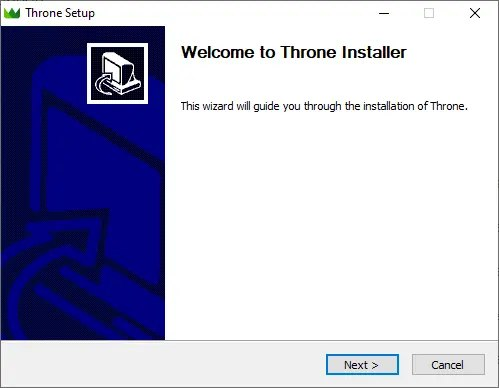
Далее следуйте указаниям мастера установки.
2. Добавляем VPN-ключ
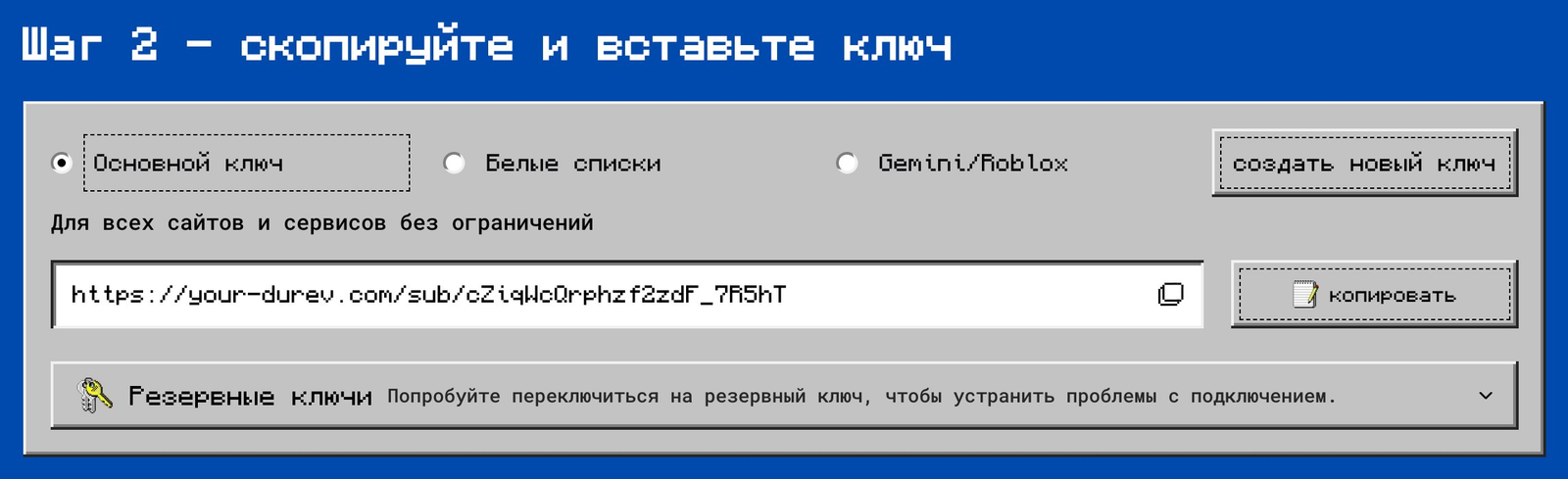
2.1 Скопируйте ссылку для VPN-подключения.
На сайте выглядит так:
В нашем Telegram-боте это выглядит так:
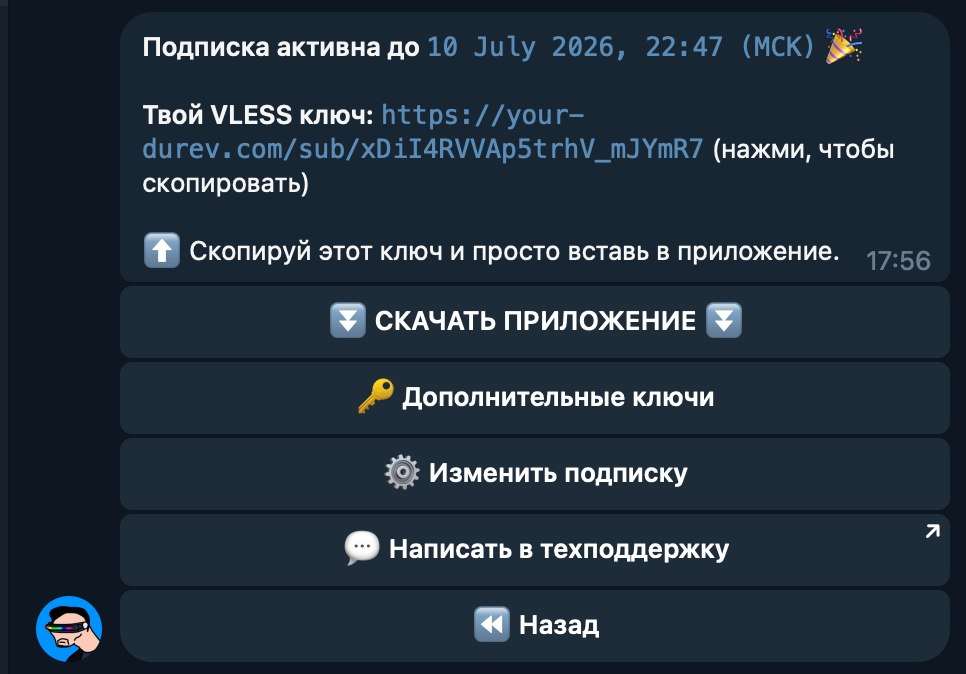
🔑 Если основной ключ не подключается или работает нестабильно — попробуйте запасной.
Как получить Запасной ключ
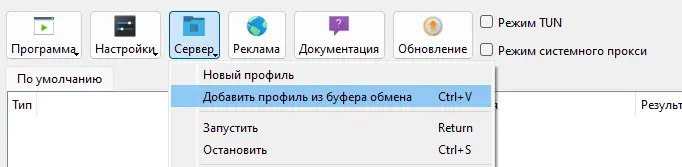
2.2 Вставьте её в Throne, используя Ctrl + V или через меню:
• Нажмите на кнопку «Сервер»
• Выберите опцию «Добавить профиль из буфера обмена»
3. Включаем режим TUN и запускаем
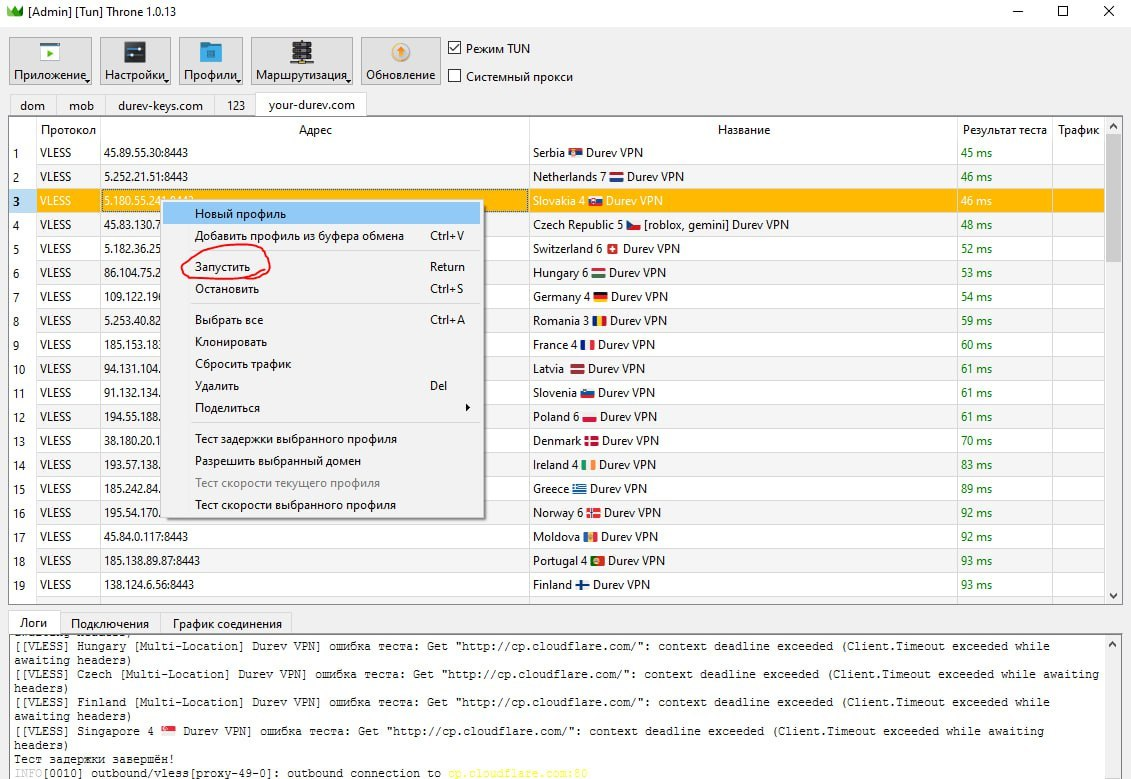
3.1 Активируйте Режим TUN.
3.2 Запустите конфигурацию — нажмите по локации(серверу) правой кнопкой мыши и выберите опцию «Запуск».
4. Настраиваем автозапуск
Чтобы Throne запускался автоматически вместе с системой:
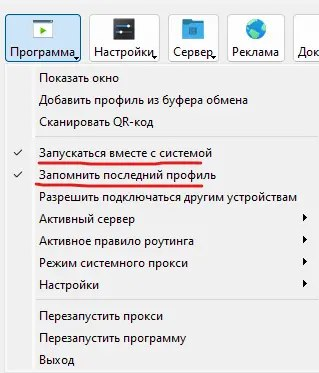
4.1 Нажмите на кнопку «Программа».
4.4 Установите галочки на двух пунктах:
• «Запускаться вместе с системой»
• «Запомнить последний профиль»
Готово! На этом этапе можно начинать пользоваться сервисом.
5. Проксирование отдельных процессов (по желанию)
Чтобы настроить проксирование определённых процессов, выполните следующие шаги:
Нажмите кнопку «Маршрутизация»
Выберите «Настройки маршрутизации»
Перейдите во вкладку «Маршрут»
Дважды кликните по профилю «Дефолтный» (Default)
Выберите Outbound по умолчанию «директ» (direct)
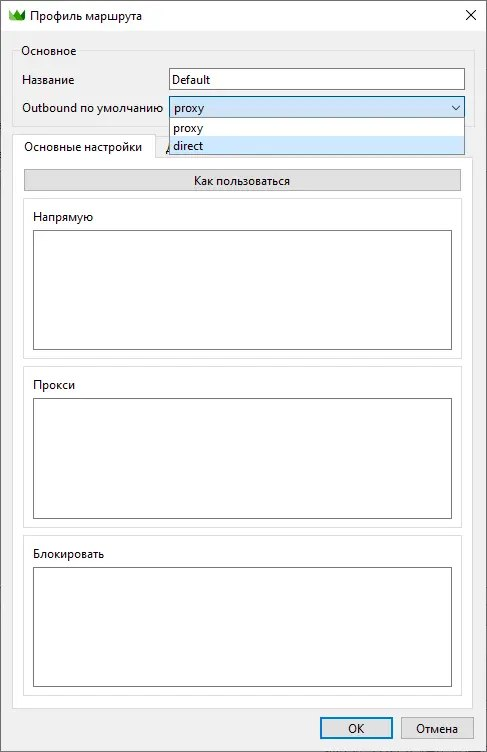
Выберите «processName» и добавьте нужные процессы
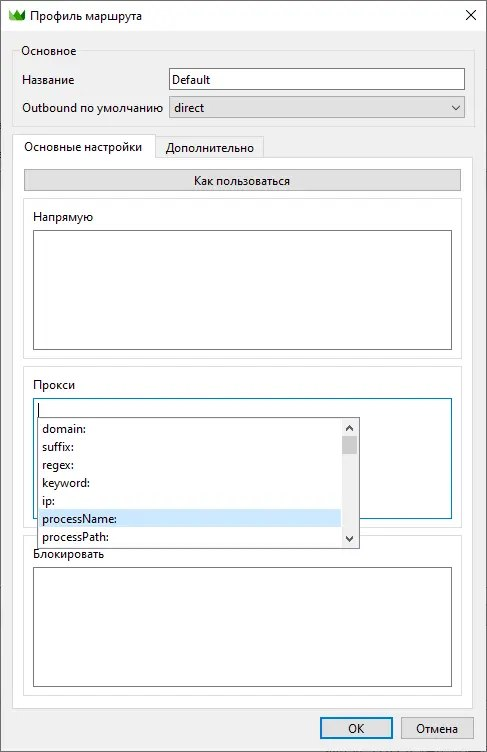
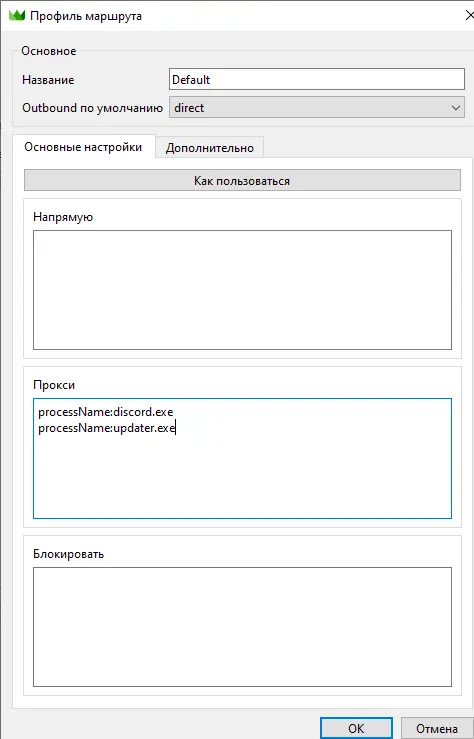
Например, чтобы проксировать только Discord — добавьте в список discord.exe и updater.exe. Throne будет проксировать только Discord, а все остальные соединения будут проходить без VPN. Это особенно важно для онлайн-игр.
Имена процессов браузеров:
Google Chrome: chrome.exe
Yandex Browser: browser.exe
Mozilla Firefox: firefox.exe
Microsoft Edge: msedge.exe
Opera: opera.exe
Brave: brave.exe
Остались вопросы или что-то пошло не так? Напишите в поддержку, разберёмся вместе:
Telegram
Сайт техподдержки
Приятного и безопасного серфинга! 🚀
© 2026 Durev VPN. Все права защищены.